
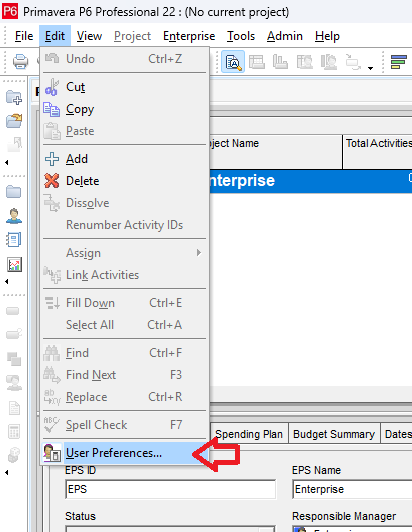
برای ورود به پنجره تنظیمات زمان ، تاریخ و واحد پولی از مسیر زیر وارد شوید.
Menu >> Edit >> User Preferences
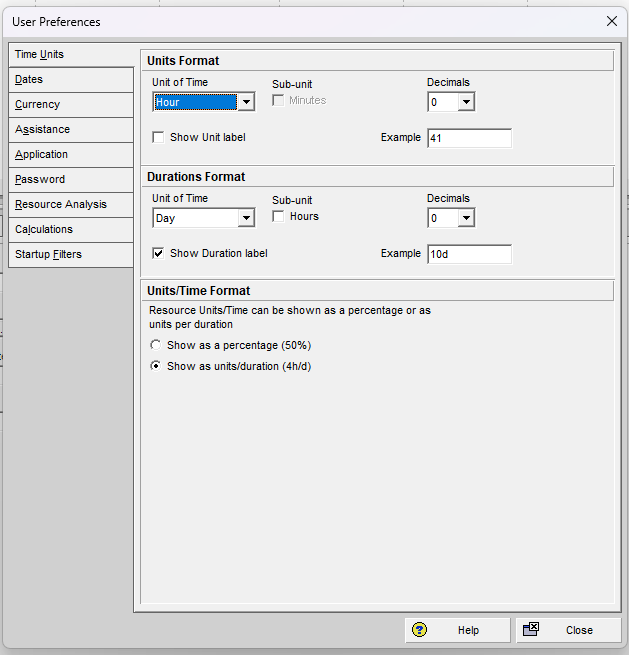
در قسمت Duration Format واحد زمانی مربوط به پروژه را مشخص می کنیم. ببینید اکثر فعالیت های پروژه تان در چه واحد زمانی رخ می دهند، همان واحد را انتخاب کنید. برای پروژه های با جزئیات بیشتر از واحد های زمانی کوچکتر می توان استفاده کرد.
اگر Show Duration Label را فعال کنید در کنار مقادیر زمان واحد آن هم نمایش داده می شود.
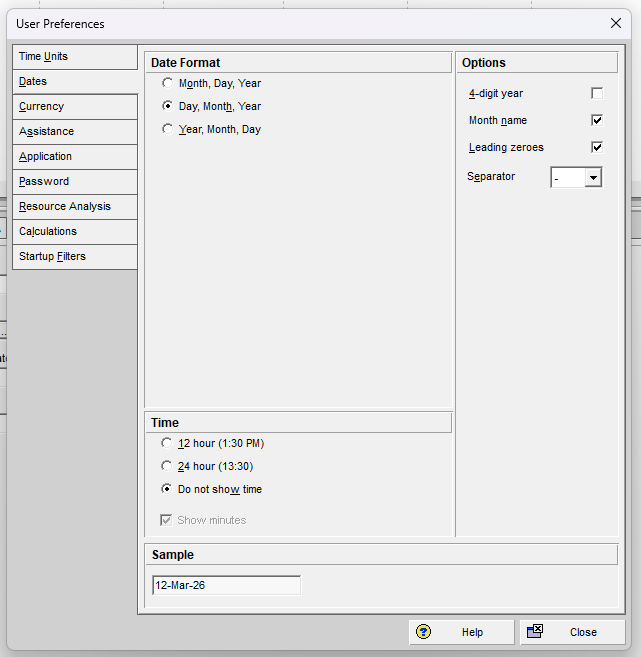
در این قسمت می توانید فرمت نمایش تاریخ را انتخاب کنید.
در پایین پنجره در قسمت Time می توانید انتخاب کنید ساعت نمایش داده شود یا نه و یا با چه فرمتی نمایش داده شود 12 یا 24 ساعته.
از مسیر زیر وارد پنجره تنظیمات ادمین شوید
Menu >> Admin >> Admin Preferences
تب General
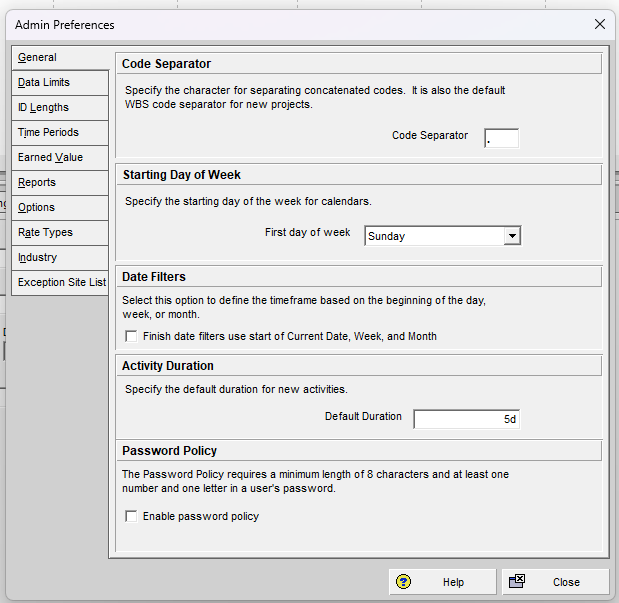
در قسمت Code Seperator مشخص کنید که چه کاراکتری به عنوان جدا کننده کد های استفاده شود. بعدا در هنگام نوشتن ساختار شکست کار WBS ، برای جدا کردن کد ها نرم افزار از همین کاراکتر استفاده می کند.
بعد از آن روز اول هفته را مشخص کنید که در ایران شنبه است.
در قسمت Activity Duration تعداد روزهای کاری هفته را تعیین کنید.
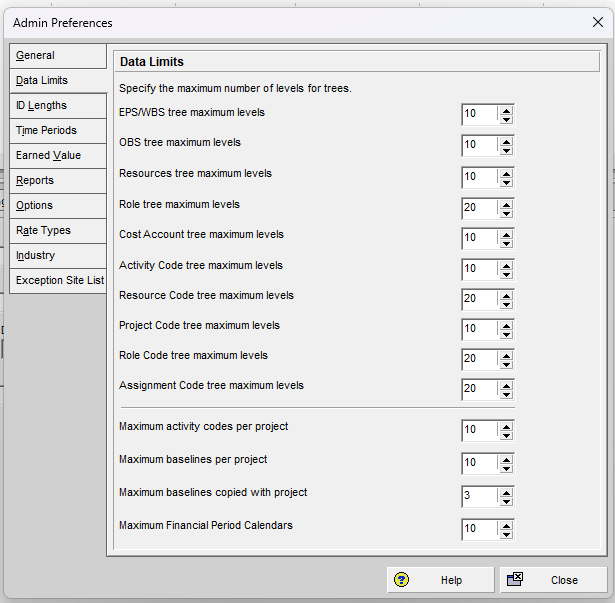
در تب Data Limits مشخص می کنیم که سطوح مربوط به اطلاعات چند سطر باشد. مثلا برای نوشتن WBS یا EPS یا OBS حداکثر چند زیر سطح قابل تعریف باشد.
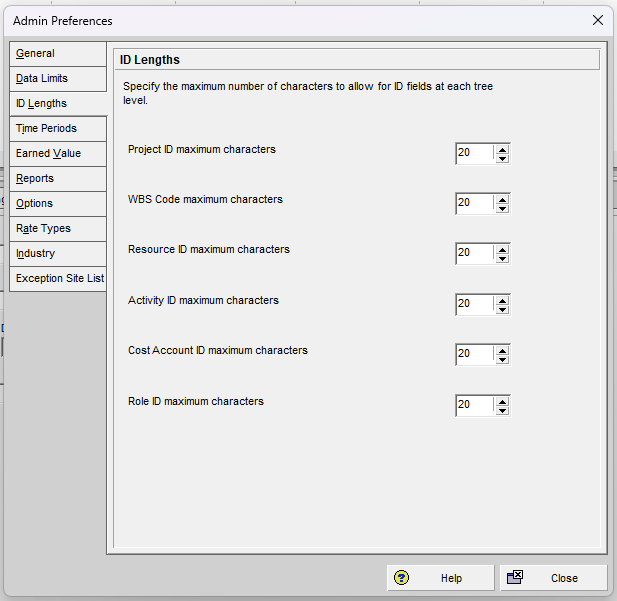
در تب ID Length مشخص می کنیم که برای کد نویسی حداکثر چند کاراکتر قابل استفاده باشد.
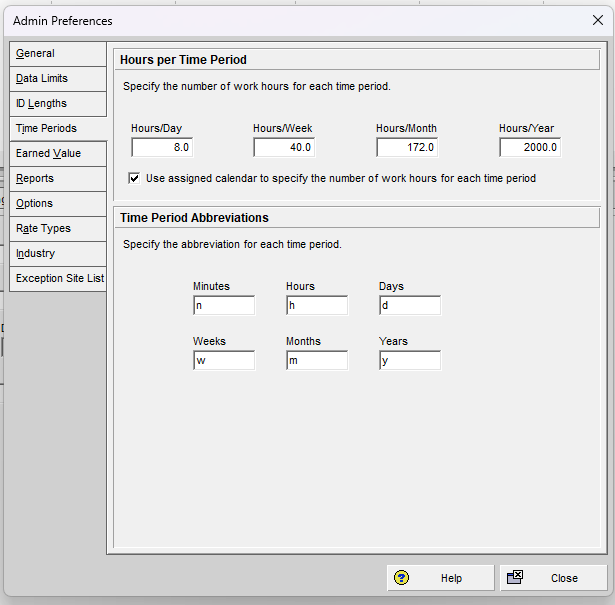
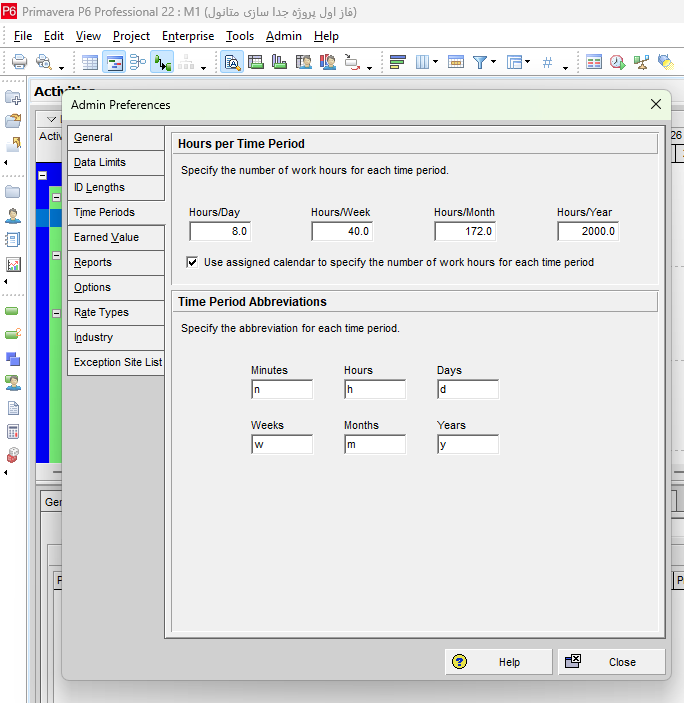
در تب Time Period تعداد ساعات کاری پروژه در هفته، ماه و سال را تعریف می کنیم.
Time Period Abbreviations در این قسمت می توانید حروف اختصاری که در سازمان شما برای واحد های زمانی استفاده می شود را مجدد تنظیم کنید.
در قسمت Industry مشخص می کنیم که پروژه ما در چه صنایعی اجرا می شود. این موضوع در قسمت محاسبات حائز اهمیت میشود چرا که هر صنعتی مبنای محاسبات متفائتی دارد.
این تنظیمات، اطلاعات پایه ی نرم افزار برای محاسبات و فعالیت های بعدی است.
از مسیر زیر وارد پنجره تنظیمات واحد پولی شوید.
Menu >> Admin >> Carrencies
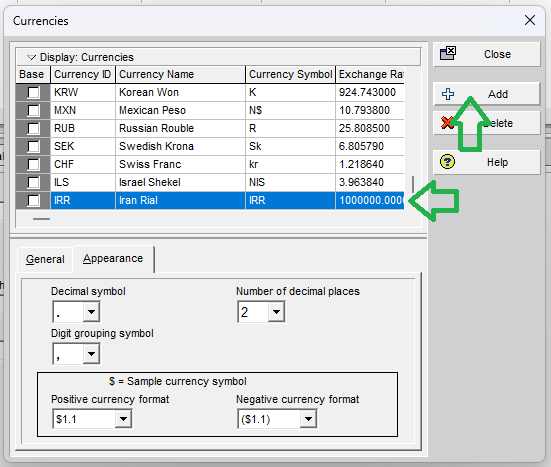
روی Add کلیک کنید تا یک سطر به لیست واحد های پولی اضافه شود. در ستون اول نام اختصاری واحد پولی را وارد کنید به عنوان مثال IRR که معرف ریال ایران است. در ستون دوم نام واحد پولی در ستون سوم نماد آن و در ستون چهارم نرخ آن نسبت به دلار را وارد کنید.
این تنظیمات در تب General در پایین همین پنجره هم قابل ویرایش است.
در تب Appearance نمایش ظاهری واحد پولی را ویرایش کنید. برای جداکردن اعداد اعشار معمولا از نقطه و برای جدا کردن سه رقم سه رقم معمولا از کاما استفاده میشود. می توانید تنظیم کنید که مبالغ را تا چند رقم اعشار نمایش دهد یا اینکه اعداد مثبت و منفی به چه صورت نمایش داده شود.
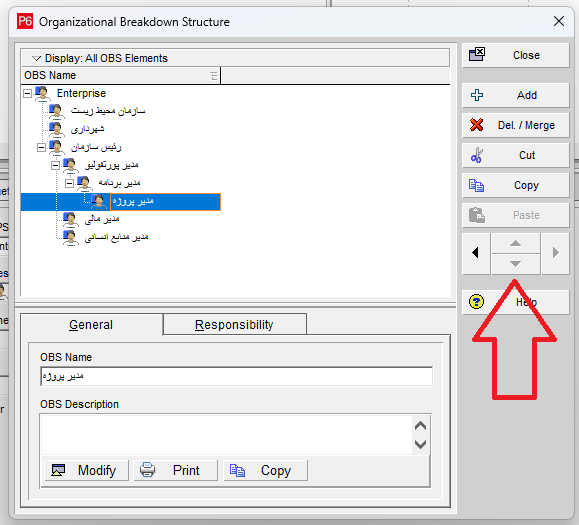
در این قسمت می توانید افرادی که در پروژه شما مسئولیت دارند یا به طور کلی ذی نفع یا صاحب اثری هستند را تعریف کنید.
از مسیر زیر وارد پنجره ساختار شکست سازمانی شوید
Menu >> Enterprise >> OBS
برای اضافه کردن افراد و مسئولیت ها روی Add کلیک کنید
در ابتدا سرشاخه های اصلی را تعریف کنید، بعد برای اضافه کردن مسئولیت جدید ابتدا مشخص کنید که این فرد یا مسئولیت جدید زیر مجموعه چه کسی است. اول روی سرشاخه کلیک کنید بعد روی Add بزنید. بعد از ادیت نام، با استفاده از فلش های تغییر مکان که در سمت راست پنجه وجود دارد می توانید جایگاه آنرا مشخص کنید. اگر فلش سمت راست را فشار دهید مسئولیت جدید وارد زیر مجموعه فرد بالاسری خود می شود. به این ترتیب یک ساختار شکست ایجاد می کنید.
به عنوان مثال رئیس سازمان اولین مسئولیتی است که تعریف می شود. بقیه افراد همه زیر مجموعه رئیس هستند.
اگر خارج از سازمان افرادی ذی اثر یا ذینفع پروژه هستند، انها را هم ردیف رئیس و در زیر مجموعه Enterprise تعریف کنید.
بعد از رئیس نوبت تعریف کردن معاونین یا مدیران اداراتی است که در پروژه صاحب اثر یا ذینفع هستند. و به همین ترتیب افراد زیر مجوعه هر کدامشان را اضافه کنید تا به پایین ترین سطح برسید.
به عنوان مثال در تصویر زیر رئیس سازمان، شهرداری و سازمان محیط زییست در سطح اول تعریف شده اند.
در سطح دوم در زیرمجوعه رئیس سازمان مدیر پورتفولیو تعریف شده که مسئول چندین برنامه و پروژه به طور همزمان است.
در سطح سوم و زیرمجموعه مدیر پورتفولیو، مدیر برنامه تعریف شده که مسئولیت چند پروژه به عهده اوست.
در سطح چهارم مدیر پروژه است که خود سردسته تمام افرادی است که پروژه را برنامه ریزی و اجرا می کنند.
همانطور که مشاهده می کنید مدیر مالی و مدیر منابع انسانی هم سطح مدیر پورتفولیو و زیرمجموعه رئیس سازمان تعریف شده اند.
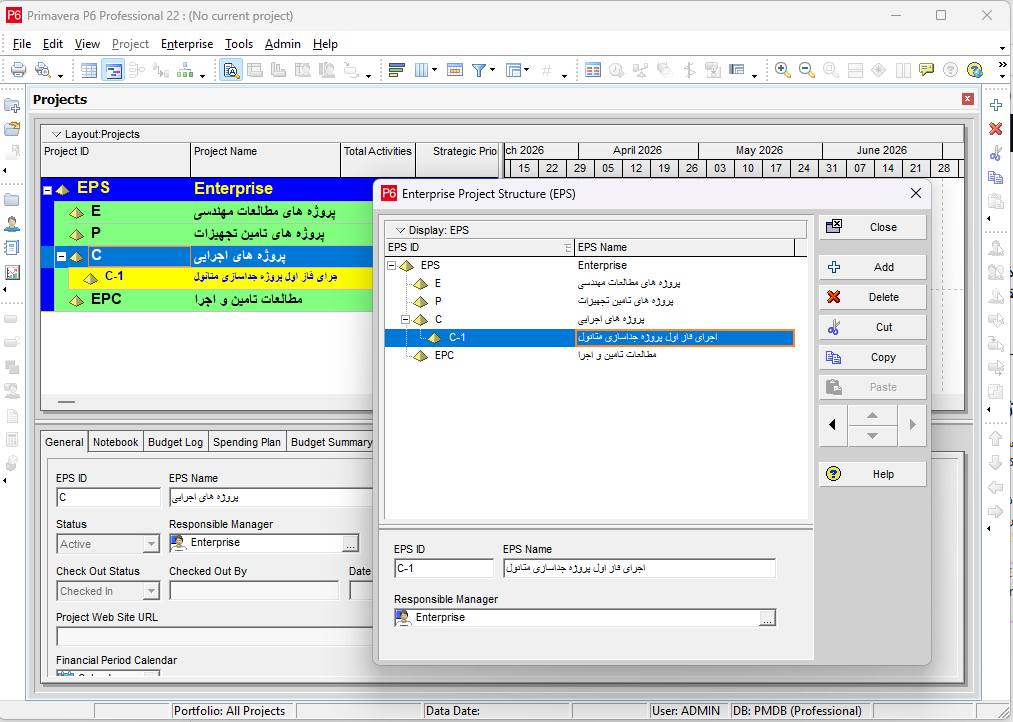
در این قسمت می توانید سازمان تان را از لحاظ پروژه هایی که در دست اجرا دارد تقسیم بندی کنید که هر پروژه در کدام قسمت سازمان در حال اجراست و خود پروژه ها را هم بر اساس قسمت هایی که دارند یا بر اساس مراحلی که در هر پروژه برنامه ریزی کرده این تقسیم بندی کنید. می توانید مسئول هر قسمت را هم ( اگر همه افراد دخیل در پروژه ها را در قسمت ساختار شکست سازمانی تعریف کرده باشید) مشخص کنید.
زمان کارکردن روی ساختار شکست پروژه و نمودار گانت این تقسیم بندی ها در تب پروژه ها نمایش داده می شوند.
به این ترتیب برای همه افرادی که در پروژه دخیل هستند، به صورت واضح مشخص است که در سازمان چه اتفاقاتی در حال رخ دادن است و مسئولیت هر قسمت به عهده کیست. اگر این موارد با دقت بررسی و تنظیم شوند بعدا در حین اجرای پروژه هیچ سردرگمی و اشتباهی از ناحیه مسئولیت افراد در پروژه رخ نخواهد داد.
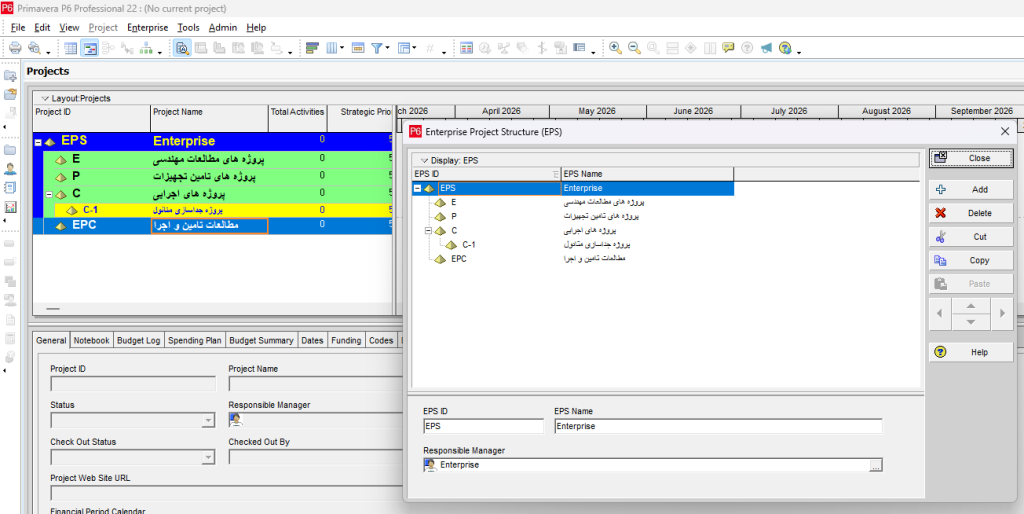
از مسیر زیر وارد پنجره EPS شوید:
Menu >> Enterprise >> Enterprise Project Structure
در تصویر زیر به عنوان نمونه مشاهده می کنید که در سازمان ما 4 گروه پروژه ای تعریف شده و پروژه اجرای فاز دوم جداسازی متانول در گروه پروژه های اجرایی تعریف شده است.
در اینجا هم می توانید با استفاده از فلش های جابجاکننده در سمت راست پنجره موقعیت پروژه تان را جابجا کنید.
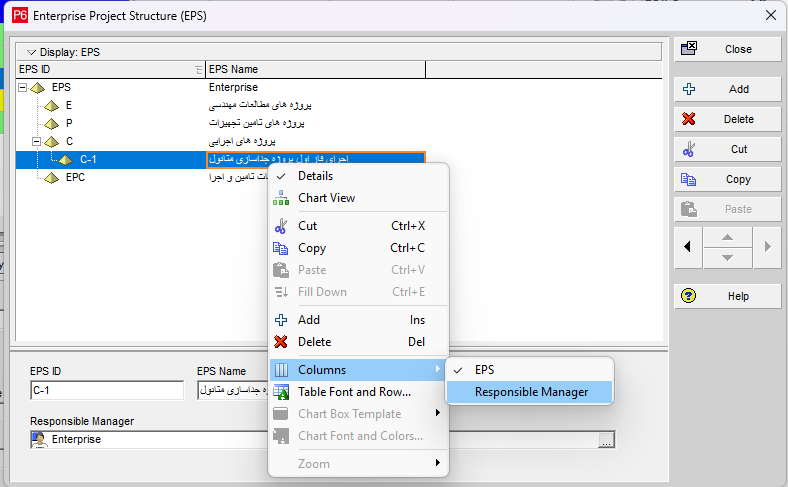
برای تخصیص مسئول مربوط به هر قسمت یا پروژه روی آن راست کلیک کنید و از منوی بازشده گزینه Columns و بعد Responsible Manager را انتخاب کنید.
برای تعریف تقدیم از مسیر زیر وارد پنجره تقویم ها شوید:
Menu >> Enterprise >> Calendars
همانطور که در پنجره تقویم ها می بینید، نرم افزار سه دسته بندی در اختیار کاربر قرار می دهد.
می توانید برای همه قسمت ها از یک تقویم استاندارد استفاده کنید که بهینه شده است. یا اگر ساعات کاری یا زمان دسترسی منابع پروژه متفاوت باشد یک تقویم مخصوص منابع تعریف کنید. یا اینکه بنا به شرایط هر پروژه برای آن، یک تقویم خاص تعریف کرد.
هر زمان که پروژه تعریف کنید گزینه Project فعال شده و میتوانید مخصوص پروژه خود تقویم تعریف نمایید.
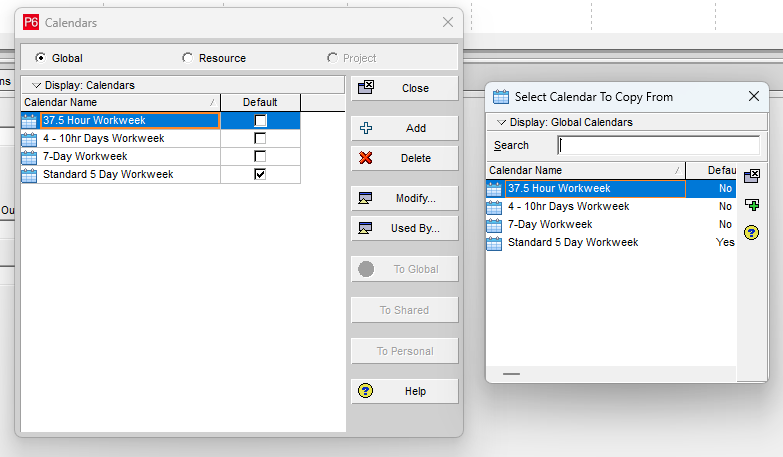
برای اضافه کردن تقویم به لیست تقویم ها روی Add کلیک کنید و از بین 4 مدل تقویم پیشنهادی یکی را انتخاب کرده و با دابل کلیک کردن روی آن به لیست تقویم ها اضافه کنید. نام تقویم را ادیت کرده و اگر می خواهید به عنوان تقویم پیشفرض برای همه قسمت ها در نظر گرفته شود باکس Default را تیک بزنید.
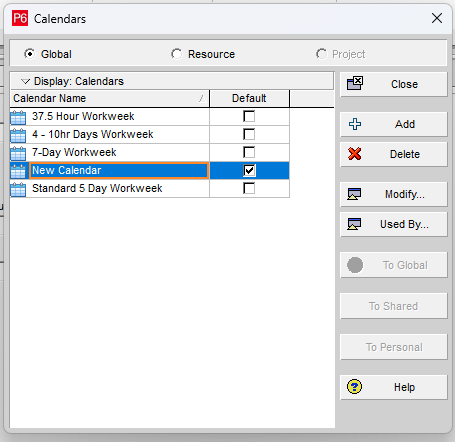
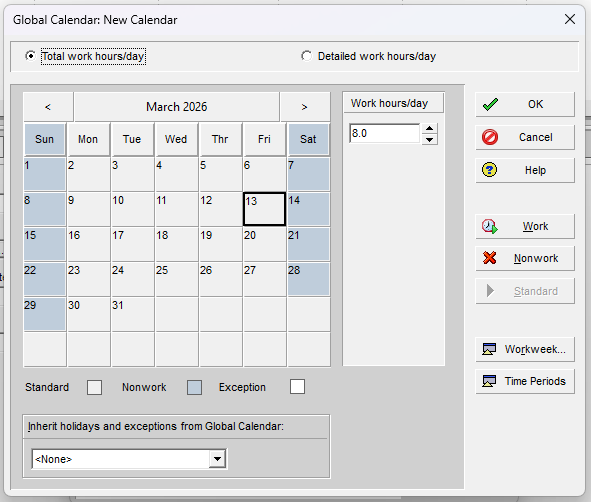
برای اعمال تنظیمات مورد نظر خود، روی سطر تقویم کلیک کنید و از سمت راست پنجره روی Modify کلیک کنید.
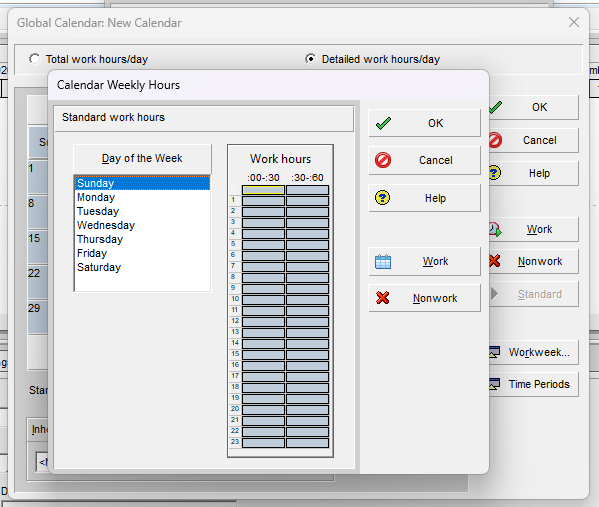
در قسمت Total work hours/day به طور کلی روزهای کاری هفته و تعداد ساعات کاری در روز تعیین میشود.
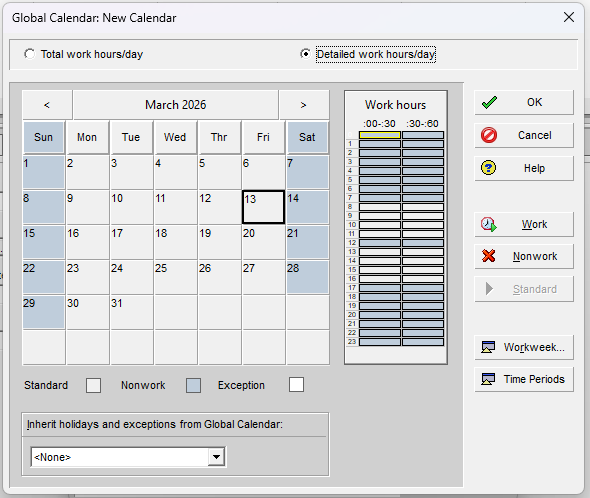
در قسمت detailed work hours/day ساعات کاری هر روز به تفکیک مشخص می شود. ممکن است بعضی روزهای خاص تعطیل عمومی باشد یا در بعضی روزها ساعات کاری متفاوت از بقیه باشد. در این قسمت برای هر روز جداگانه می توانید تنظیمات خود را اعمال کنید.
روی هر قسمت در جدول زمانی کلیک کنید و با استفاده از دکمه های Work و Nonwork در سمت راست پنجرا وضعیت آن بلوک زمانی را تعیین کنید. جزو ساعات کاری باشد یا غیرکاری.
اگر در سمت راست پنجره روی Workweek کلیک کنید وارد یک پنجره استاندارد ساعات کاری هفته می شوید که می توانید هفته را به طور کلی تنظیم کنید. چه روزهایی و در هر روز چه ساعاتی جز ساعات کاری باشند.
در قسمت Time Periods مشخص کنید که ساعات کاری شما در روز در هفته ماه و سال چند ساعت است.
این کار بعدا در محاسبات پروژه استفاده می شود.
به یاد بیاورید که از طریق منوی Enterprise ساختار پروژه سازمان را تعریف کرده بودیم. این ساختار پروژه ای سازمان در تب Projects هم دیده می شود.
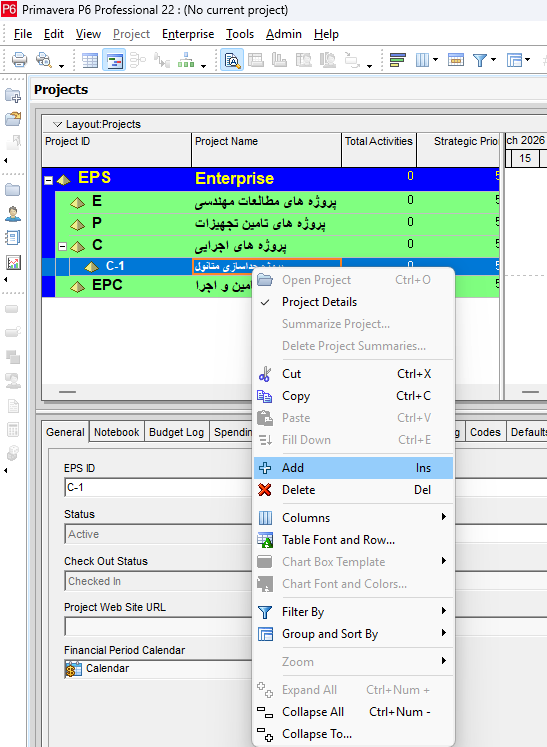
حالا برای تعریف پروژه باید به این ترتیب عمل کنیم:
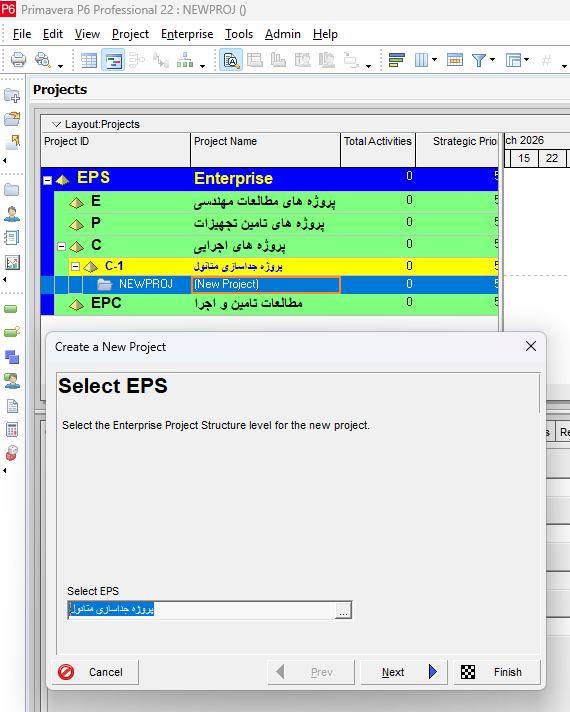
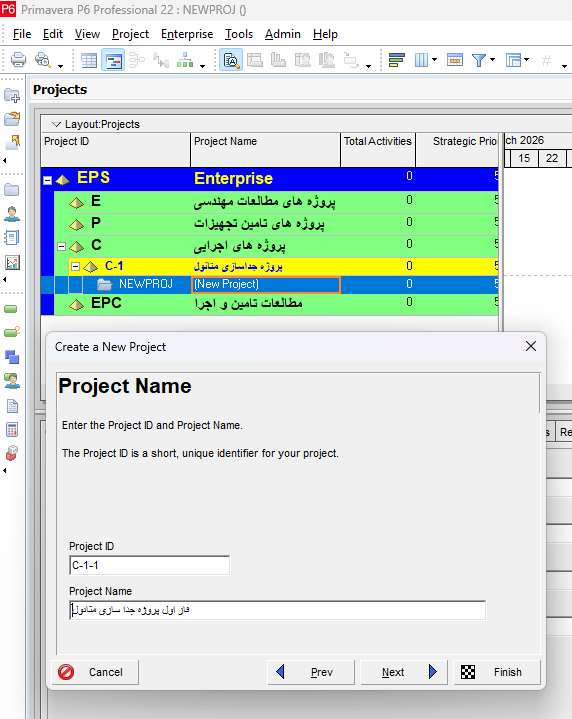
حالا که پروژه جدید را تعریف کرده اید نوبت به تنظیمات مربوط به آن است.
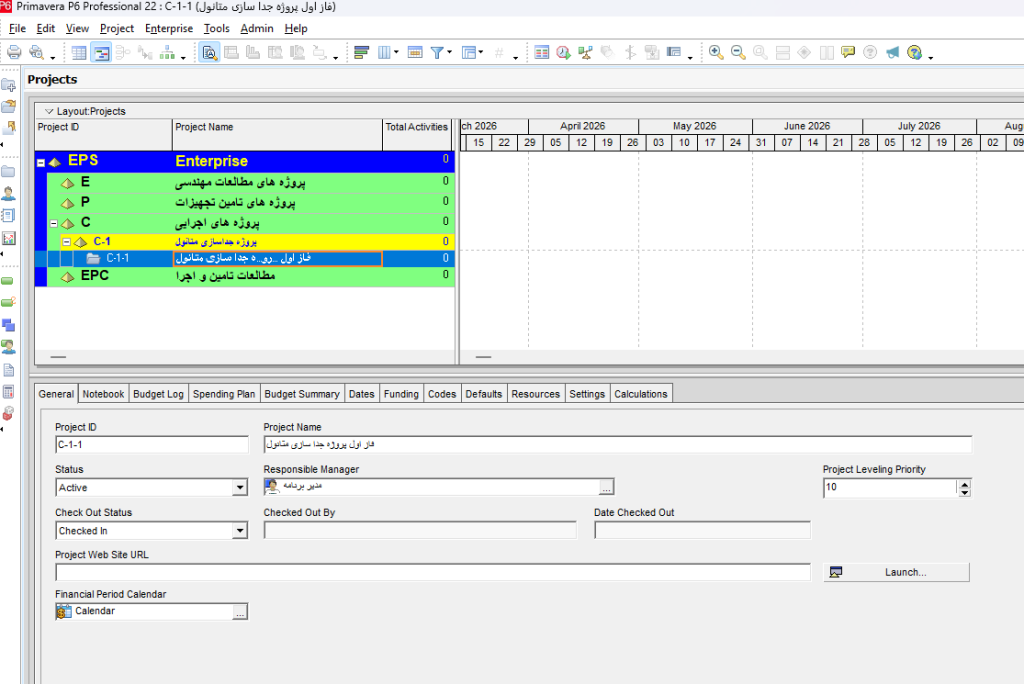
اول از همه می توانید از بین همه مواردی که در پایین صفحه پروژه برای تنظیمات وجود دارد، فقط موارد مورد نیاز را نگه داشته و بقیه را مخفی کنید. برای این کار روی یکی از تب ها راست کلیک کنید و از منوی باز شده Customize Project Details را انتخاب کنید.
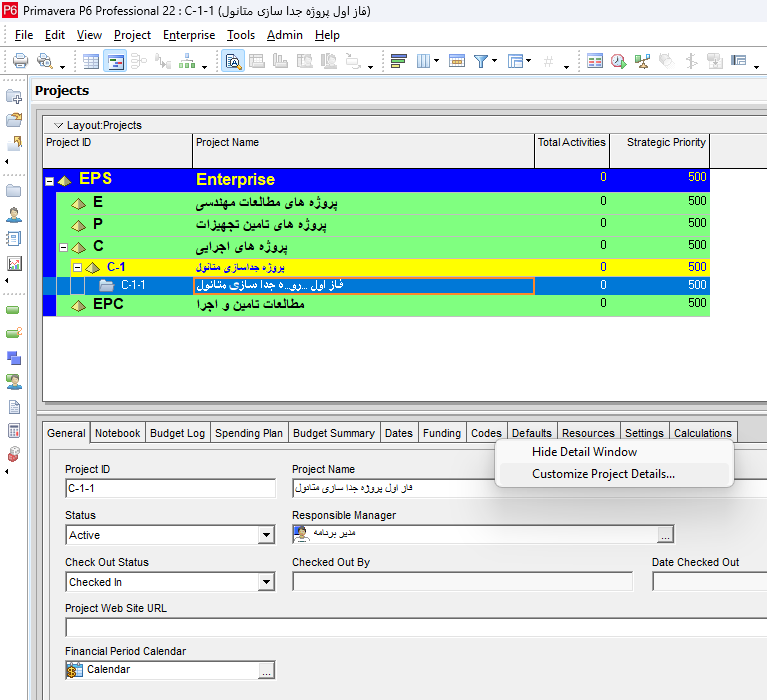
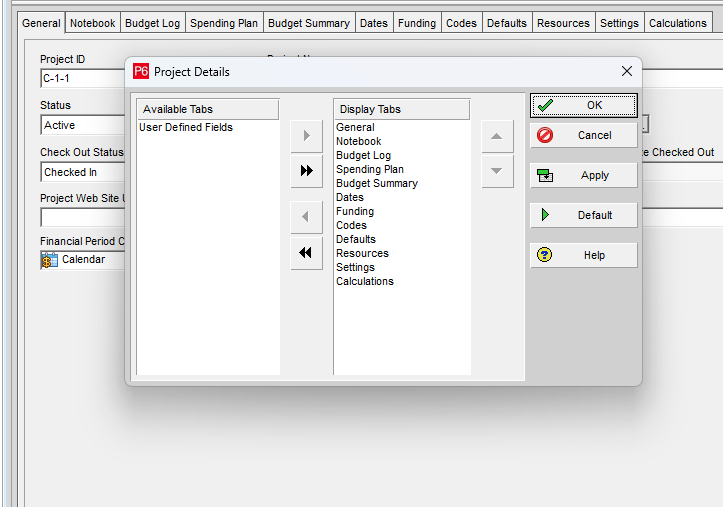
حالا در پنجره باز شده می توانید هر یک از زبانه هایی را که نیاز ندارید انتخاب کرده و با زدن فلشی که جهتش به سمت ستون سمت چپ یعنی ستون زبانه های موجود است، آن زبانه را از دسته زبانه های نمایش داده شده خارج کنید. هر زمان که نیاز داشتید می توانید مجدد زبانه مربوطه را مجدد اضافه کنید.
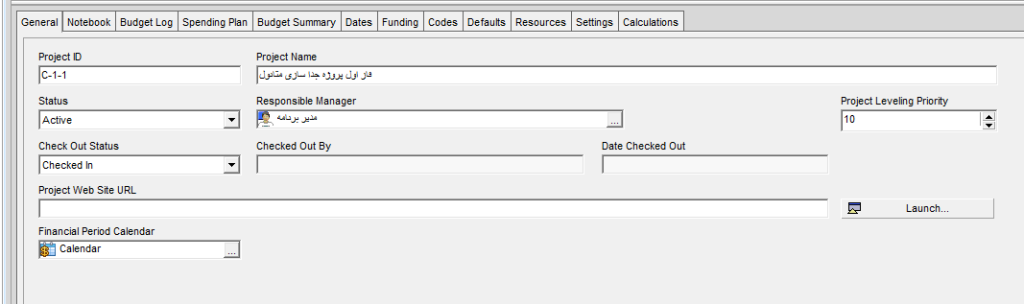
ID و همنطور نام پروژه در اینجا هم قابل ویرایش است.
در قسمت status (وضعیت پروژه) چند حالت قابل انتخاب است که بسته به وضعیت پروژه یکی از آنها را انتخاب کنید.
Active : پروژه الان فعال است.
Inactive : پروژه الان غیر فعال است.
Planned : پروژه در فاز برنامه ریزی است.
What-if : سناریو های مختلفی برای این پروژه در حال بررسی است.
در قسمت Responsible Manager مدیر مسئول پروژه را تعیین می کنیم.
در Project Level Priority اولویت پروژه برای سازمان را با یک عدد مشخص می کنیم. اینکه پروژه ما در چه سطحی از اولویت بندی از لحاظ مالی، تخصیص منابع و … است.
در قسمت check Out Status تعیین می کنیم که اعمال تغییرات روی پروژه برای چه کسانی مجاز است. اگر Checked In را انتخاب کنید یعنی برای همه امکان دارد. اگر Checked Out را انتخاب کنید یعنی اعمال تغییرات فقط برای کسی که تعیین می شود ممکن است.
در این قسمت تاریخ های مربوط به پروژه را مشخص می کنید.
Project Planned Start : تاریخ شروع برنامه ریزی
Data date : تاریخ وضعیت پروژه
در ابتدا این دو تاریخ یکسان هستند.
Must Finished By : اگر الزامی برای پایان پروژه در یک تاریخ خاص وجود دارد.
Finish : تاریخ پایان طبق برنامه ریزی
Actual Start و Actual Finish تاریخ شروع و پایان واقعی
Anticipated Start و Anticipated Finish تاریخ شروع و پایان مورد انتظار

بقیه زبانه ها در فصول بعدی هر زمان که به آنها نیاز داشتیم توضیح داده خواهد شد.
ساختار شکست کار بایستی مطابق با محدوده و همچنین نیازهای پروژه باشد. باید نیازهای کارفرما درنظر گرفته شود و از تیم های اجرایی، فنی و تخصصی اطلاعات لازم جمع آوری شود.
برای تعریف WBS روی هر پروژه های که می خواهید کار کنید چک کنید که علامت پوشه مربوط به آن پروژه باز باشد یا نام پروژه در عنوان نرم افزار نمایش داده شده باشد.
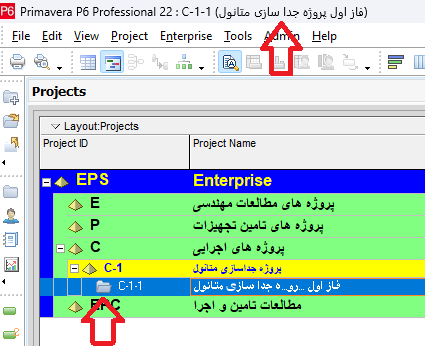
برای ایجاد WBS ازمسیر زیر وارد پنجره ساختار شکست کار شوید.
Menu >> Project >> WBS
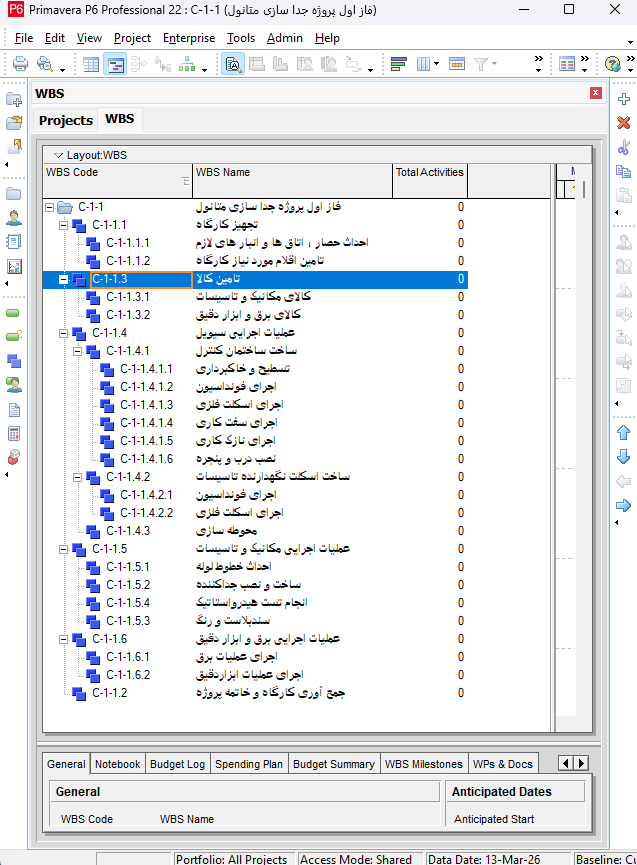
الان زبانه WBS کنار زبانه پروژه باز شده و اماده تعریف سطوح ساختار شکست کار است.
برای اضافه کردن یک سطح جدید روی سطحی که میخواهید به آن یه زیر سطح اضافه کنید کلیک کرده و سپس از سمت راست صفحه روی علامت + کلیک کنید.
وقتی سطح جدید ایجاد کردید کد شناسایی و نام آنرا انتخاب کنید.
به همین ترتیب می توانید همه سطوح ساختار شکست را تا پایین ترین سطح تعریف کنید.
هرکدام از سطوح را می توانید با استفاده از فلش های آبی سمت راست صفحه به هرکجا که لازم بود جابجا کنید.
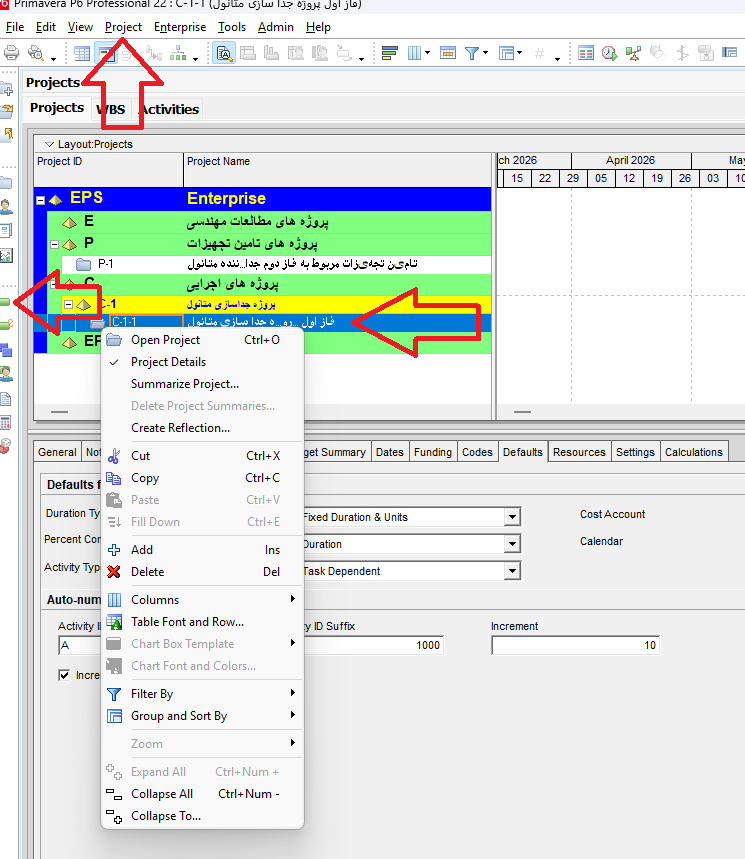
برای باز کردن زبانه فعالیت های مربوط به پروژه مد نظرتان سه راه وجود دارد.
در زبانه پروژه روی آیکون پروژه تان راست کلیک کنید و از منوی باز شده Open Project را انتخاب کنید.
اگر پوشه پروژه مدنظرتان در حالت باز است یعنی نرم افزار روی این پروژه باز است از نوار ابزار سمت چپ تصویر روی activities کلیک کنید یا
از منوی بالای صفحه از منوی Projects روی Activities کلیک کنید.
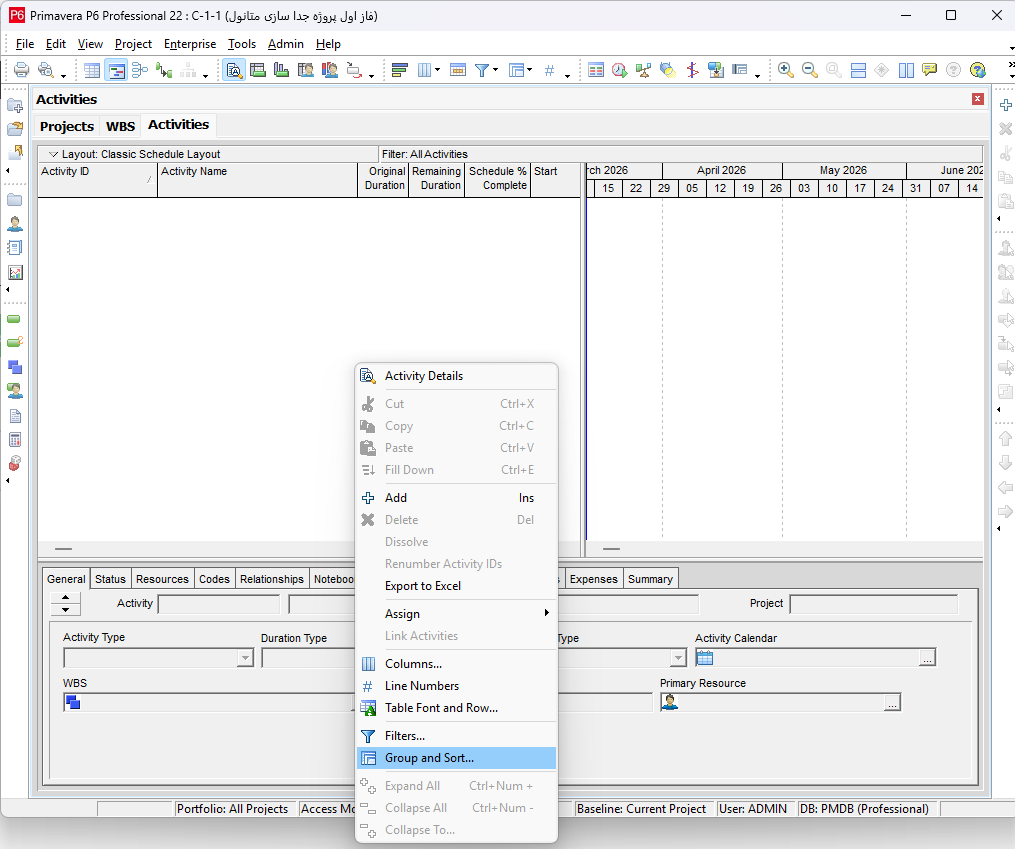
زبانه فعالیت ها باز می شود. اگر در این زبانه ساختار WBS پروژه تان را مشاهده نکردید باید به روش زیر عمل کنید.
وسط صفحه راست کلیک کنید و از منوی باز شده Group and Sort را کلیک کنید.
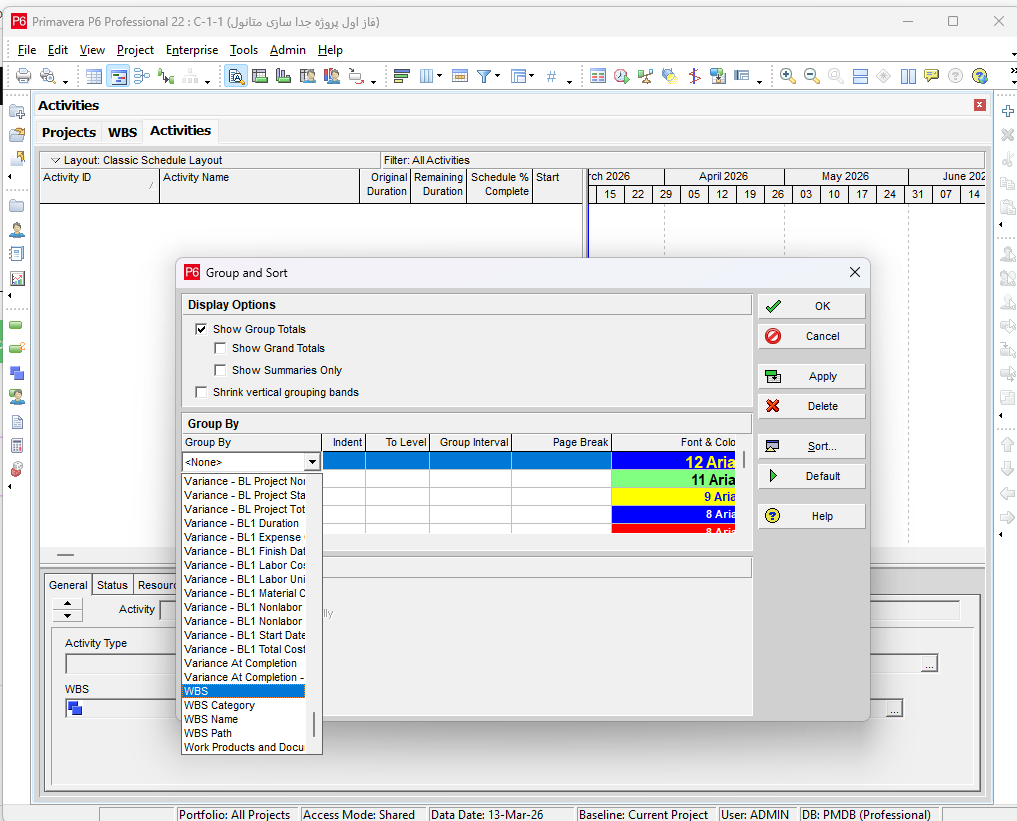
در پنجره باز شده در قسمت وسط (Group By) روی اولین خانه در ستون اول از سمت چپ کلیک کنید و از منوی باز شده WBS را انتخاب کنید. به این ترتیب به نرم افزار می گویید که گروه بندی فعالیت ها را بر اساس ساختار شکست نمایش دهد.
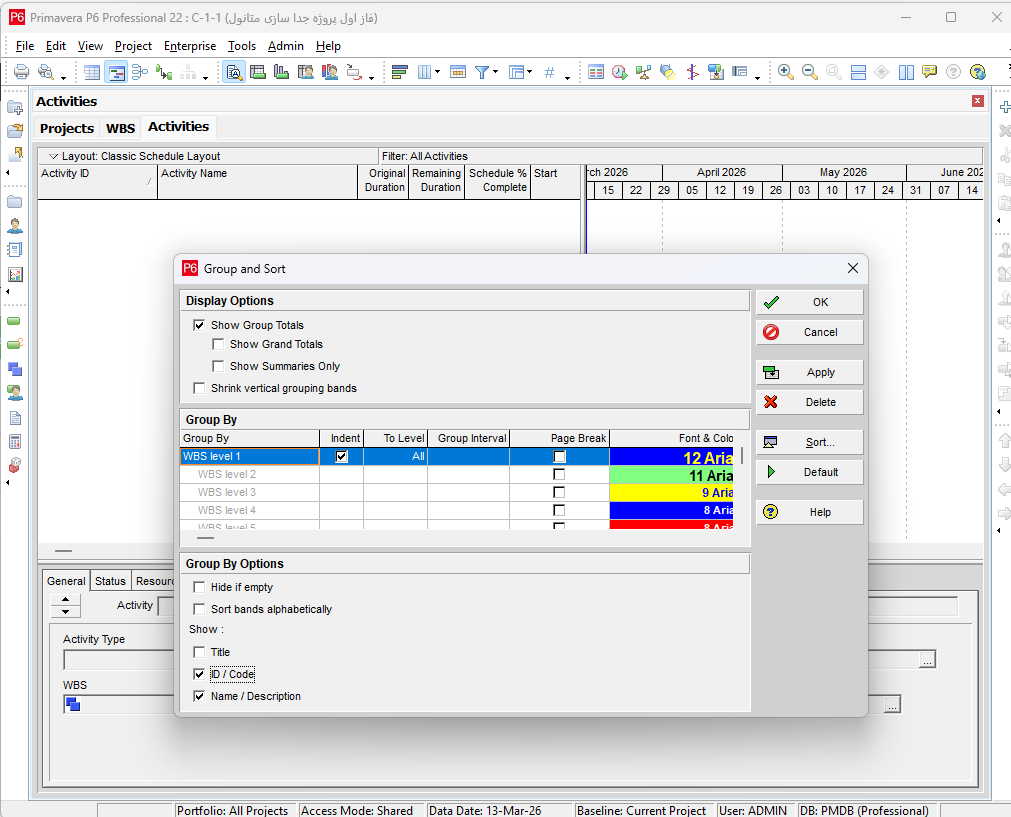
در قسمت پایین پنجره مشخص کنید که در صفحه فعالیت ها چه چیزهایی نمایش داده شود. برای اینکه صفحه زیاد شلوغ نشود می توانید کد فعالیت و نام فعالیت را انتخاب کنید که نمایش داده شود. یا فقط نام فعالیت باشد. تایید کنید و خارج شوید.
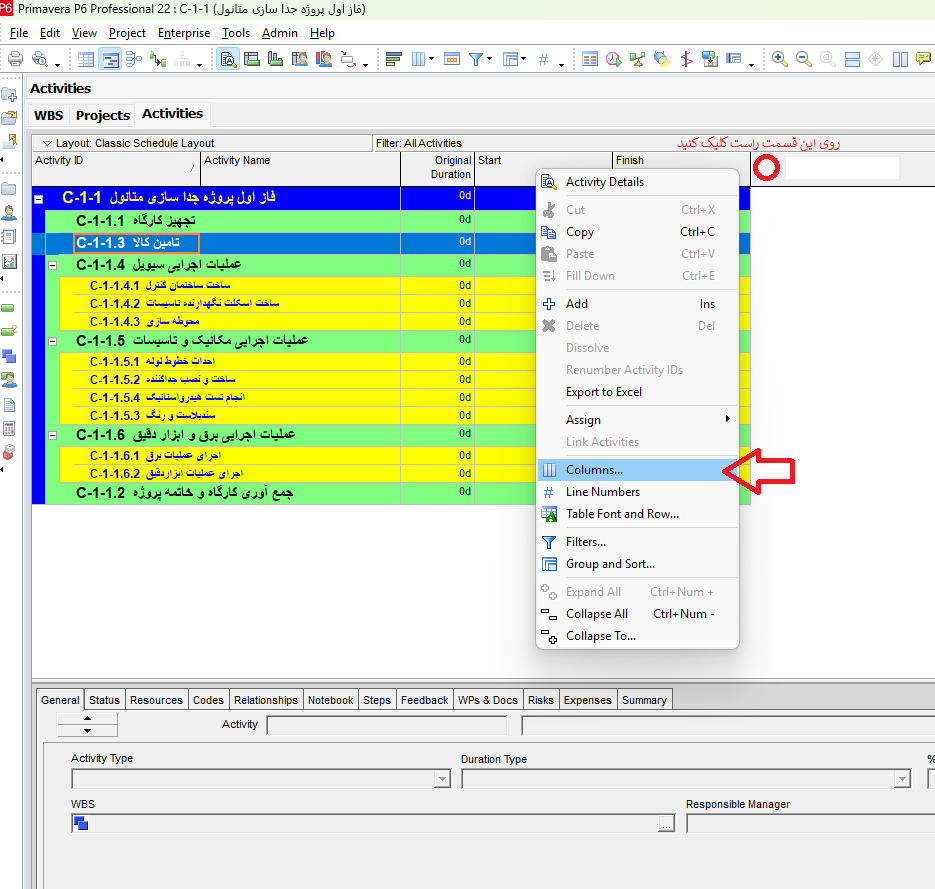
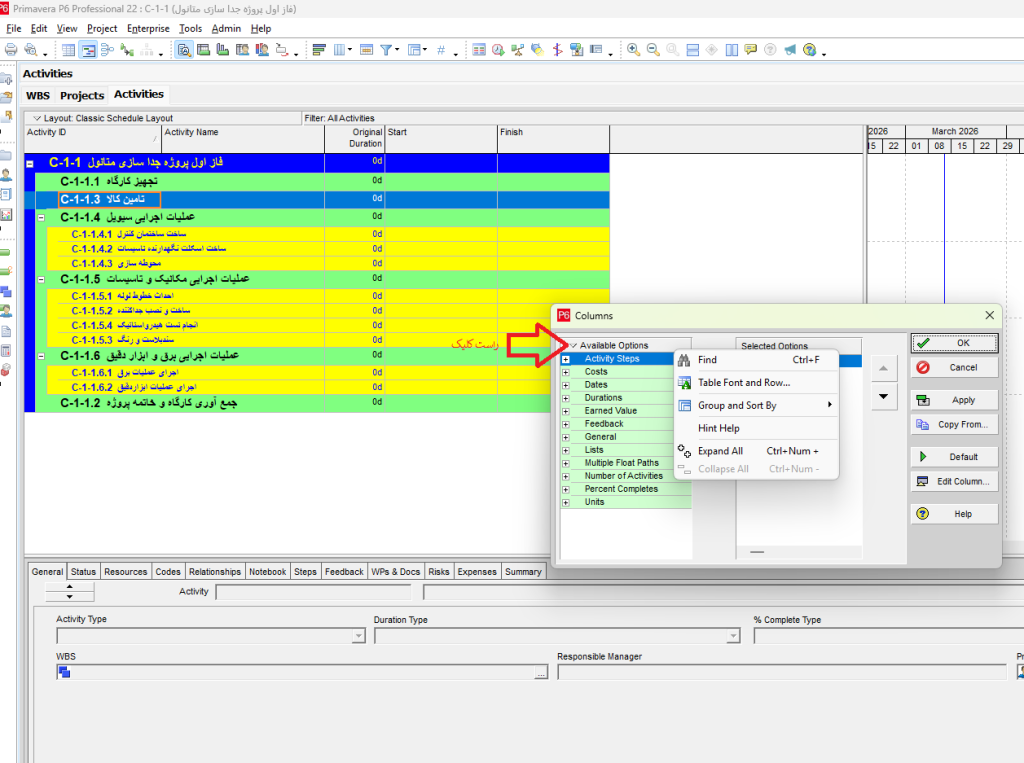
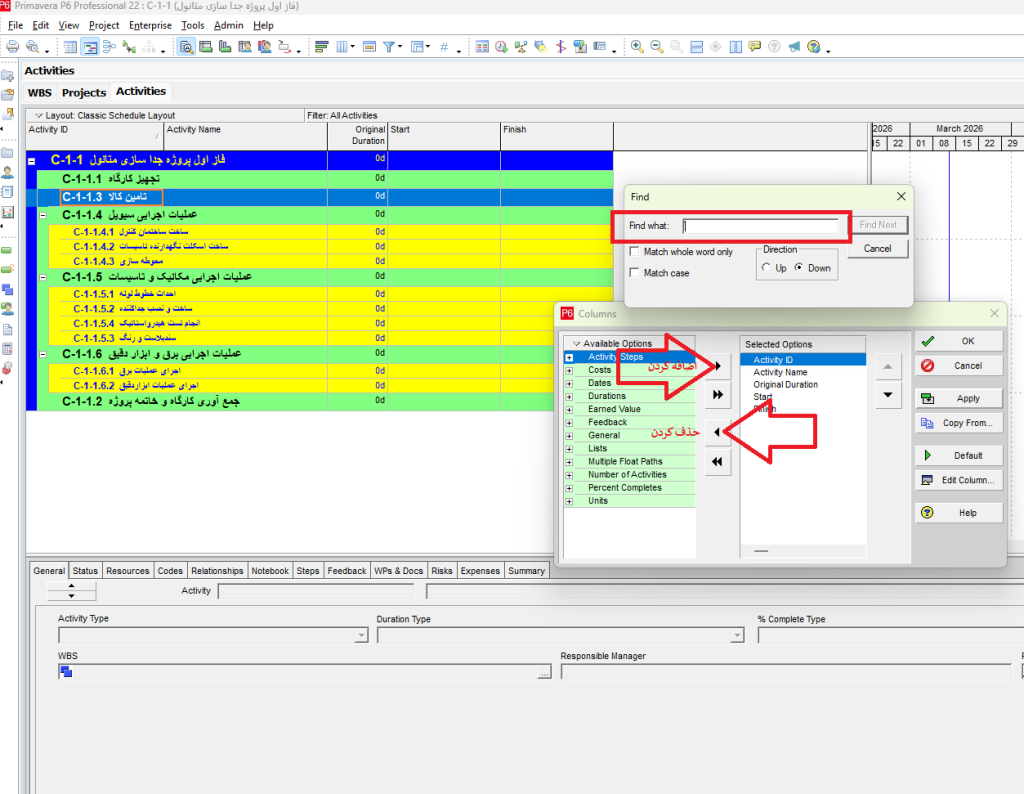
در صفحه فعالیت ها ستون های تعریف شده برای نمایش مشخصه های هر فعالیت از قبیل نام مدت زمان تاریخ شروع تاریخ اتمام کنابه هزینه ها و غیره. بنا به نیازتان می توانید ستون های مورد نیاز را اضافه و ستون هایی که لازم ندارید را حذف کنید. برای این کار روی ستون ها راست کلیک کنید و از منوی باز شده columns را انتخاب کنید. پنجره تنظیمات ستون ها نمایش داده می شود که دو قسمت دارد گزینه های در دسترس و گزینه های انتخاب شده. روی قسمت Available options راست کلیک کنید و از منوی باز شده روی Find کلیک کنید. حالا هر مشخصه ای که نیاز دارید را جستجو کرده با استفاده از فلش اضافه کردن آنرا به قسمت گزینه های انتخاب شده انتقال دهید.
همچنین هر کدام از ستون هایی را که نیاز ندارید با استفاده از فلش حذف از قسمت گزینه های انتخاب شده حذف کنید و هر زمان که نیاز داشتید مجدد اضافه کنید.
حتی می توانید با زدن روی Edit Column میتوانید نام، اندازه و محل قرارگیری ستون را ویرایش کنید.
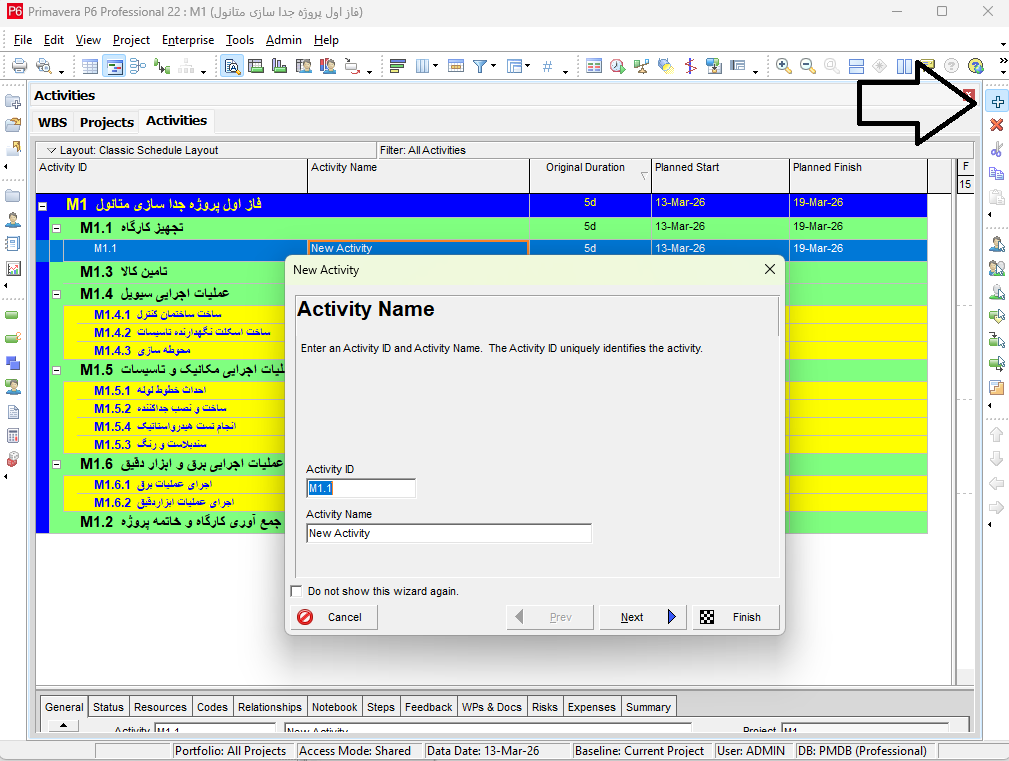
برای اضافه کردن فعلیت ها روی عنوانی از ساختار شکست که می خواهید فعالیت اضافه کنید کلیک کرده و روی علامت + در سمت راست صفحه کلیک کنید.
اگر برای اولین بار است که فعالیتیرا تعریف می کنید یک پنجره ویزارد باز می شود، برای عدم نمایش این پنجره از مسیر زیر وارد پنجره user preferences شوید.
Munu >> Edit >> User Preferences
در تب Assistance قسمت Wizards تیک موجود در باکس Use New activity Wizard را بردارید.
برای اینکه کد فعالیت ها با کد ساختار شکست یکی باشد و عدد آن یکی یکی اضافه شود به این ترتیب عمل کنید.
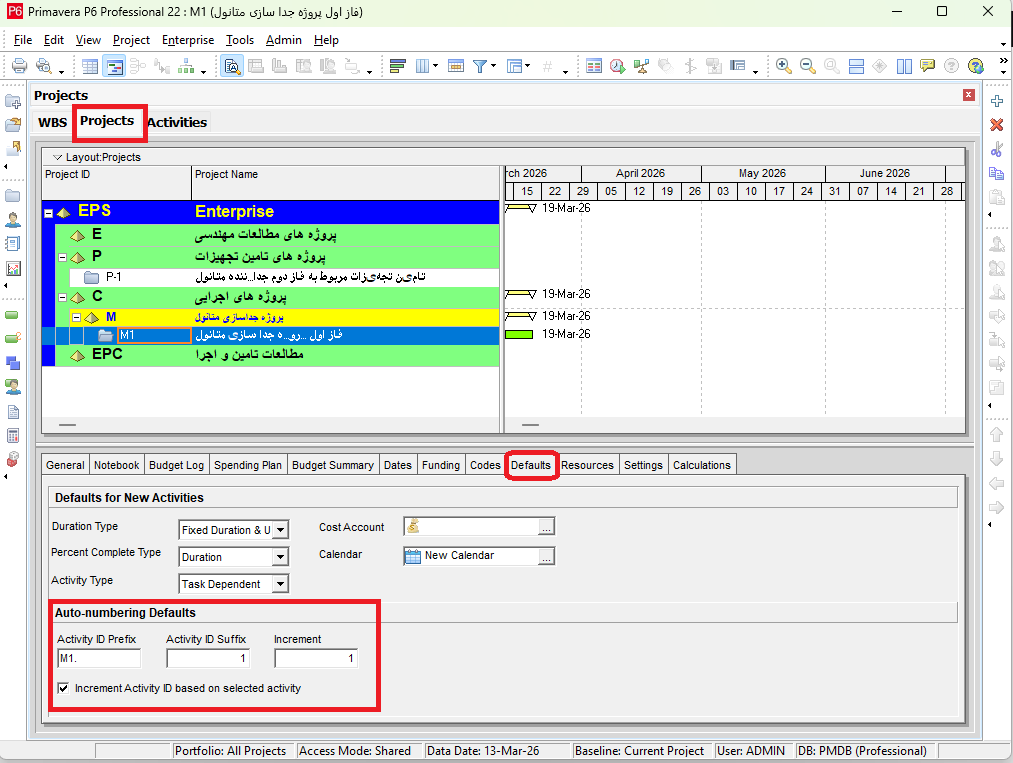
در زبانه Projects در قسمت تنظیمات زبانه Defults را باز کنید و در قسمت Auto-numbering Defults تنظیمات زیر را انجام دهید:
Activity ID Prefix : کد فعالیت را مشابه کد ساختار شکست به اضافه یک نقطه بعد از آن به عنوان جدا کننده بنویسید. به عنوان مثال کد ساختار شکست در عکس زیر M1 است و ما برای نرم افزار تعریف کرده ایم که کد فعالیت ها با .M1 شروع شود.
Activity ID Suffix : به نرم افزار می گوییم که اولین کد فعالیت با چه عددی شروع شود.
Increment : و در نهایت تعیین می کنیم که اعداد کدها چند تا چند تا زیاد شوند.
باکس مربوط به Increment Activity ID based on delected activity را هم تیک می زنیم. به این دلیل که کد اولین فعالیتمان را که مطابق نیازمان ویرایش کردیم کدهای بعدی طبق کد اولین فعالیت تعریف شوند و مجدد نیاز به ویرایش نداشته باشند.
وقتی اولین فعالیت مربوط یکی از بخش های پروزه را اضافه کردید، کد فعالیت را مطابق با کد ساختار شکست کار ویرایش کنید. به طور خودکار کدهای بعدی یکی یکی اضافه می شوند.
به همین ترتیب برای همه بخش ها فعالیت ها را تعریف کنید.
در این مرحله در ستون Original Duration مدت زمان انجام هر فعالیت را وارد کنید.
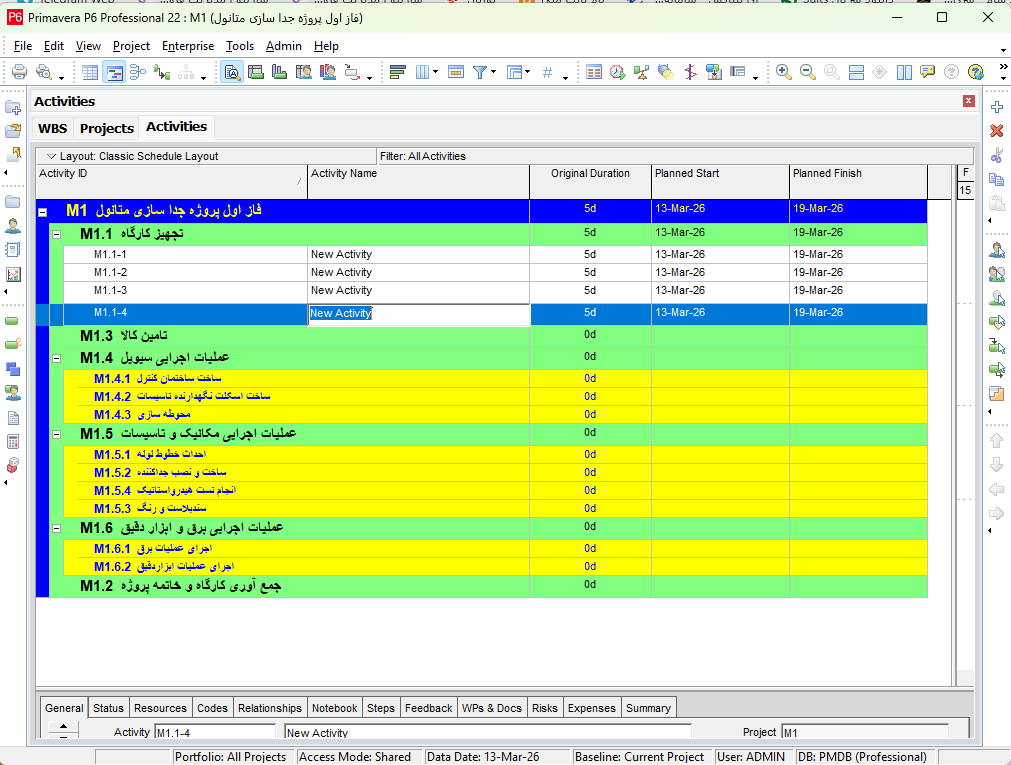
اگر تعداد ساعات کاری در روز هفته ماه و سال برای همه پروژه های شما یکسان است از مسیر زیر وارد تنظیمات تاریخ شوید
Menu >> Admin >> Admin Preferences >> Time Periods
و گزینه Use assigned calendar را غیر فعال کنید. به این ترتیب تنظیماتی که در این پنجره وارد کرده اید برای همه پروژه ها اعمال می شود.
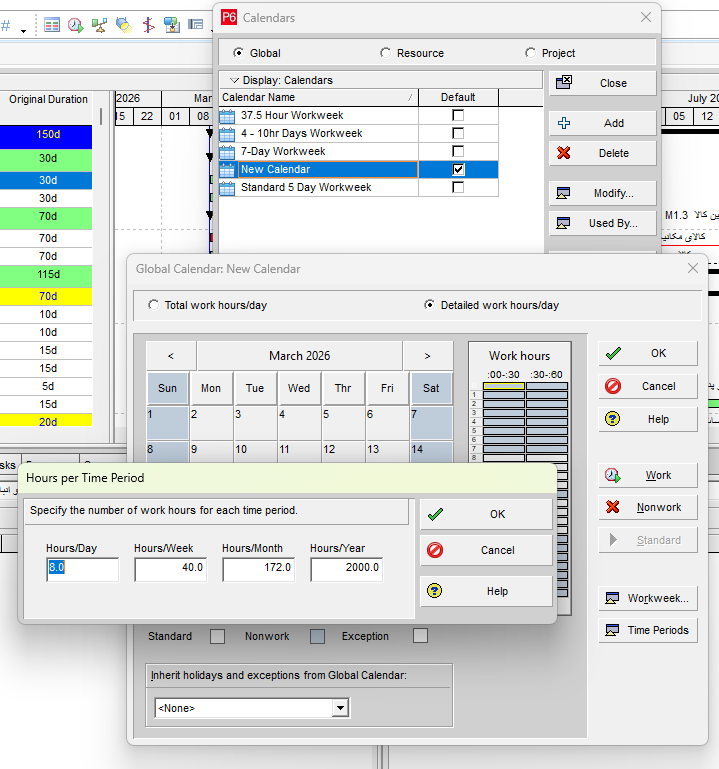
اگر هر پروژه ساعات کاری متفاوتی در روز ماه و سال دارد گزینه Use assigned calendar را فعال کنید. به این ترتیب می توانید برای هر پروژه ساعات کاری مخصوص به خود را تعریف کنید.
برای این منظور از مسیر زیر وارد تقویم ها شوید
Menu >> Enterprise >> Calendars
تقویمی که برای این پروژه تعریف کرده اید را تیک بزنید و از منوی Modify ساعات کاری هر روز را تعریف کرده و از منوی Time periods تعداد ساعات کاری در روز ماه و سال را تعیین کنید.
به این ترتیب در نمودار گانت تعداد روز ها بر این اساس مرتب می شوند.
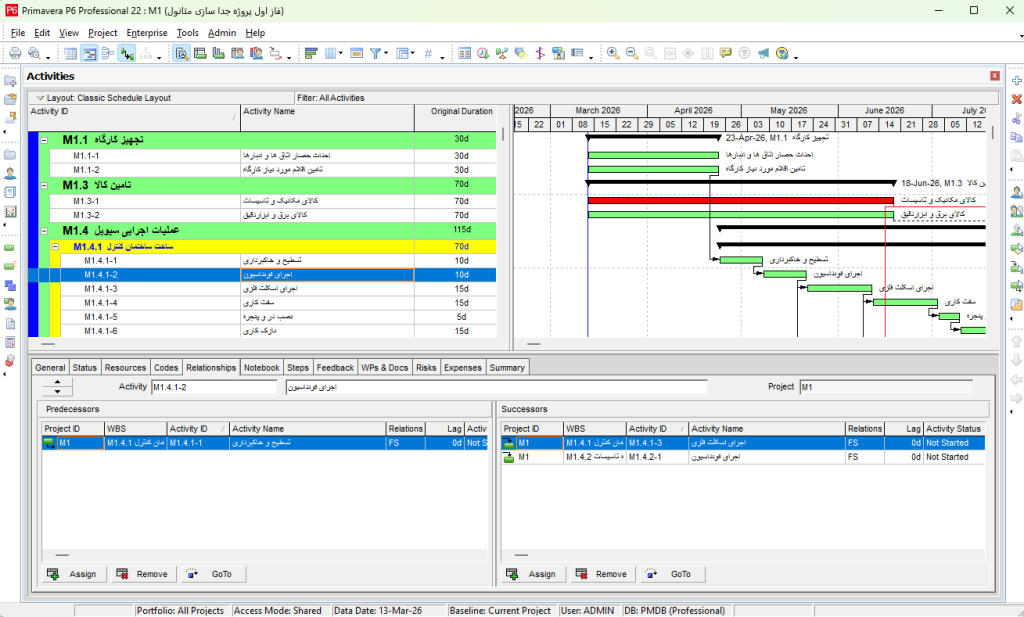
برای تعیین روابط بین فعالیت ها روی فعالیت مورد نظرتان کلیک کنید. در پایین صفحه وارد زبانه Relationships شوید، در این زبانه دو قسمت وجود دراد:
Predecessors : پیش نیاز
در این قسمت با فشردن Assign تمام فعالیت هایی که پیش نیاز این فعالیت هستند را اضافه کنید.
بعد از اضافه کردن در ردیف هر فعالیت یک ستون به نام Relations وجود دارد با کلیک کردن در این ستون نوع رابطه بین فعالیت ها را تعیین کنید.
FF یا Finish to Finish: یعنی فعالیت B نمی تواند تمام شود مگر اینکه همزمان فعالیت A هم تمام شود. در واقع خاتمه دو فعالیت باید با هم انجام شود.
FS یا Finish to Start: این رایج ترین نوع رابطه است. یعنی فعالیت B زمانی شروع شود که فعالیت A تمام شده باشد. زمانی این رابطه را تعریف می کنیم که شروع یک فعالیت منوط به پایان فعالیت دیگر باشد.
SF یا Start to Finish: این رابطه کمتر رایج است. به این معنی است که فعالیت B نمی تواند پایان یابد مگر اینکه فعالیت A شروع شده باشد.
SS یا Start to Start: یعنی فعالیت B نمی تواند شروع شود مگر اینکه همزمان فعالیت A هم شروع شود. در واقع شروع دو فعالیت باید با هم انجام شود. مثلا انجام تست های ادوات ابزاردقیق مربوط به تجهیزات بیرونی و اتاق کنترل باید با هم شروع شوند.
اگر تعداد زیادی فعالیت دارید که قرار است پشت سر هم به صورت FS انجام شوند برای راحتی کار به این صورت همه فعالیت ها را به هم مرتبط کنید:
روی اولین فعالیت کلیک کنید و سپس با نگخ داشتن کلید shift روی آخرین فعالیت کلیک کنید، به این ترتیب همه فعالیت ها انتخاب میشوند. حالا روی یکی از فعالیت ها راست کلیک کرده و از منوی باز شده Link Activities را کلیک کنید. به این ترتیب رابطه FS برای همه فعالیت ها تعریف می شود.
Successors: پس نیاز ها
در این قسمت فعالیت هایی که بعد از فعالیت مورد نظر شما انجام می شوند را تعریف می کنید. تمام مراحل مانند قبل است.
در مرحله تنظیمات زمان فالعیت ها و همینطور تعریف روابط آنها، بعد از اعمال هر تغییر برای مشاهده تغییر روی چارت F9 را فشار دهید و سپس در پنجره باز شده زوی Schedule کلیک کنید. این پنجره از طریق منوی بالا صفحه در قسمت Tools هم قابل دسترسی است.

در زمینه کنترل پروژه هزینه ها دو قسمت هستند:
هزینه های مستقل از منابع شامل هزینه های مربوط به تجهیز کارگاه، ماموریت ها، سفرها، لباس، هزینه های روزمره کارگاه و از این قبیل
هزینه های وابسته به منابع شامل هزینه نیروی انسانی، ماشین آلات و مواد و کالای مصرفی در پروژه.
برای همه هزینه های که در پروژه وجود خواهد داشت باید منابع و مقادیر هزینه را تعریف کرد و سپس برای هر فعالیت باید از این بانک منابعی که تعریف کرده ایم، منابع مورد نیاز آن فعالیت را تخصیص داد. به این ترتیب مشخص می شود هر فعالیت برای پروژه چقدر هزینه بردار است.
برای تعریف منابع پروژه از منوی بالای صفحه از قسمت Enterprise روی Resources کلیک کنید. به این ترتیب زبانه منابع باز می شود.
منابعی که بار مالی قابل توجه دارند را جداگانه تعریف کنید. و منابعی که هزینه های جزئی دارند را یکجا به عنوان هزینه های مستقل تعریف کنید تا خیلی شلوغ و پیچیده نشود.
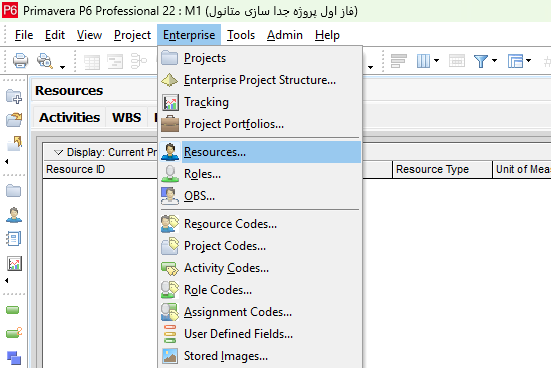
در زبانه نیروی انسانی با کلیک کردن روی + می توانید منبع مورد نظر خود را تعریف کنید. در این قسمت هم می توانید منابع را به صورت درختی در سطوح مختلف تعریف کنید یا همگی را در یک سطح. منابع را به صورتی تعریف کنید که استفاده از آن برای شما راحت تر است. برای مثال من منابع انسانی را به این صورت تعریف می کنم
مهندس
تکنسین
سرپرست
استاد کار ماهر
کارگر ماهر
کارگر ساده
به این ترتیب برای هر فعالیتی بدون درنظر گرفتن نوع آن می توانم منابع لازم را تخصیص دهم.
اگر هزینه منابع انسانی در حوزه های مختلف متفاوت است می توانید در هر حوزه این مننابع را جداگانه تعریف کرده و هزینه های متفاوتی تخصیص دهید. مثلا در حوزه کار ساختمانی ممکن است هزینه استادکار با حوزه جوشکاری خطوط لوله متفاوت باشد.
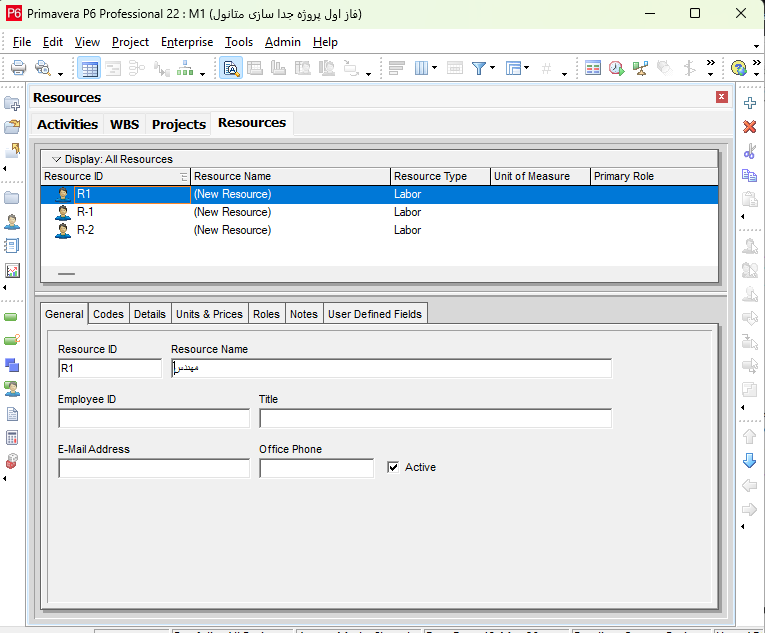
وقتی یک منبع اضافه کردید در زبانه General مشخصات منبع را وارد کنید. کد شناسایی و نام منبع را در ردیف اول وارد کنید. اگر مشخص است که چه فردی را در این پست در استخدام دارید کد شناسایی آن فرد و عنوان یا نامش ادرس ایمیل و تلفن تماسش را هم وارد کنید.
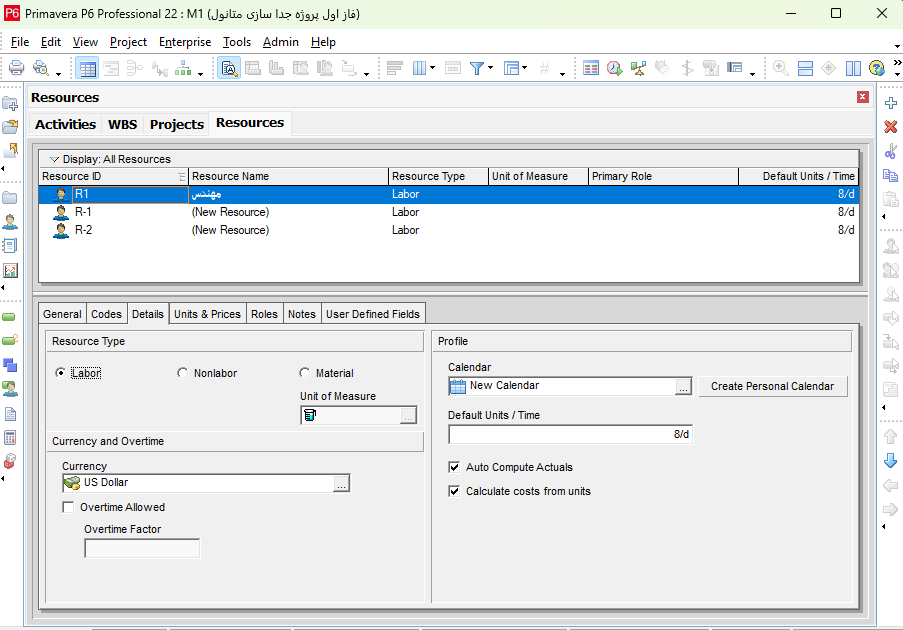
در زبانه Details مشخص می کنیم منبعی که اضافه کرده این از چه نوعی است. Labor یا نیروی انسانی، NonLabor یا ماشین آلات و Material یا مواد و کالا
در قسمت Unit of Measure واحد اندازه گیری هزینه مربوط به این مناب را وارد می کنیم، مثلا تومان بر ساعت برای نیروی انسانی و ماشین آلات یا تومان در تن برای مواد مصرفی .
همینطور واحد پولی منبع را تعریف کرده و مشخص می کنیم که این منبع اجازه اضافه کاری دارد یا نه.
در قسمت تقویم ، تقویم مربوط به منبع مان را انتخاب می کنیم.
این تقویم می تواند همان تقویم پروژه باشد یا در صورتی که منبع ما خارج از تقویم پروژه کار می کند یک تقویم جداگانه برای آن تعریف کنید.
auto Compute Actuals یعنی اینکه با ورود به فاز واقعی نرم افزار به صورت خودکار مقادیر واقعی منابع را همین مقداری که در فاز برنامه ریزی تعریف کرده اید وارد کند. این گزینه را غیرفعال کنید تا در فاز واقعی هر مقدار که واقعا از منبع استفاده شده وارد نرم افزار کنید.
Calculate costs from units یعنی نرم افزار هزینه فعالیت ها را بر اساس منابعی که استفاده شده محاسبه کند. این گزینه را فعال نگه دارید.
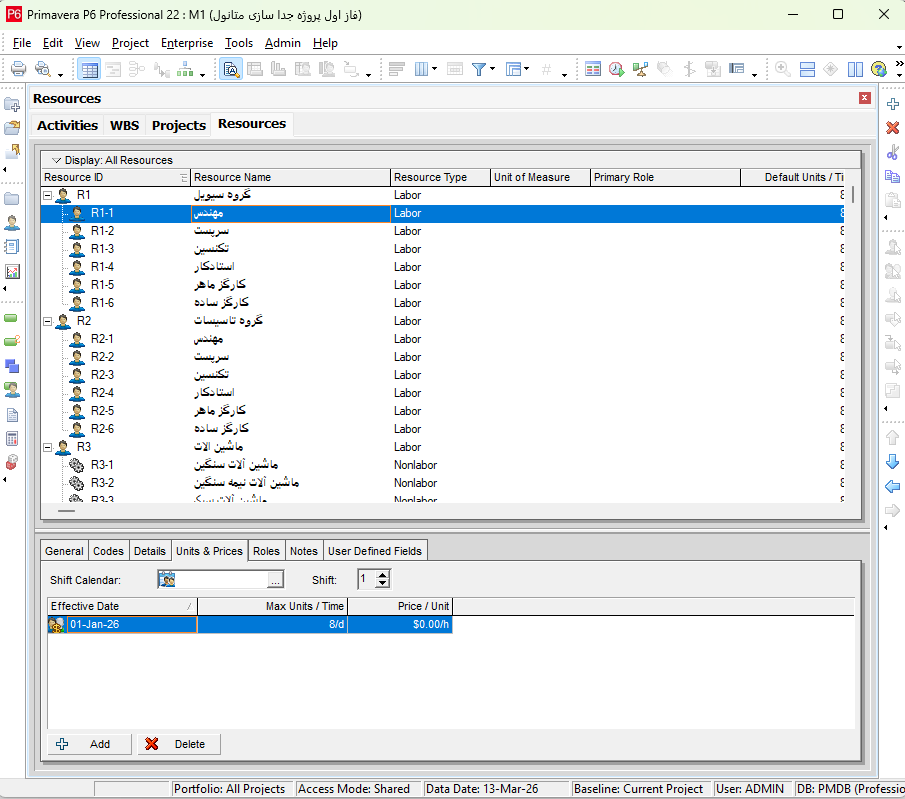
تنظیمات واحد و قیمت
در زبانه Units & Price باید تعداد شیفت های کاری منبع، تاریخی که منبع در دسترس است، حداکثر مقادیر منبع که در روز موجود است و همچنین هزینه منبع را وارد کنید.
ممکن است یک منبع در تاریخ های مختلفی با هزینه های متفاوتی در دسترس باشد که در این ضورت با کلیک کردن روی Add یک دیف جدید با جزئیات جدید تعریف کنید.
شما باید برای هر منبع این موارد را تنظیم کنید.
در ستون Max Units / Time مقدار دسترسی به منبع تعریف می شود. مثلا اگر یک نفر مهندس در استخدام دارید حداکثر منبع در دسترس 8 ساعت در روز است. اگر 10 نفر کارگر ماهر در استخدام دارید حداکثر دسترسی این منبع 80 ساعت در روز تعریف می شود.
ممکن است بعضی منابع در تاریخ های مختلف تعداد متفاوتی داشته باشند که اینجا قابل تعریف است.
اگر همه منابع از تاریخ شروع پروژه در دسترس هستند تاریخ موثر شان را تاریخ شروع پروژه ست کنید.
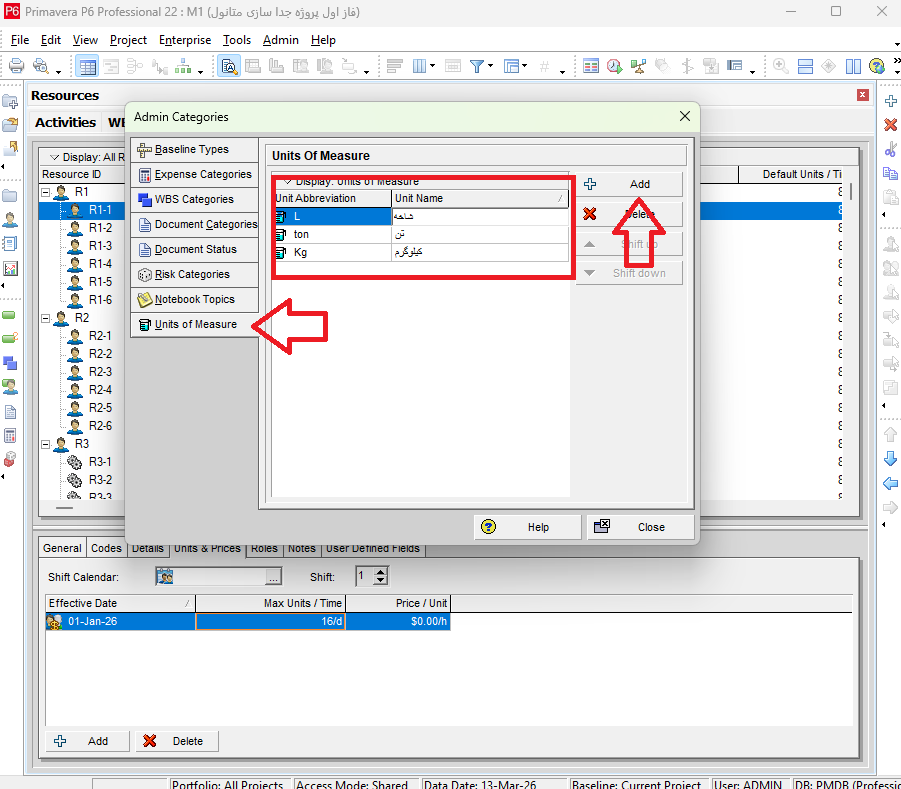
برای تعریف مواد و کالا باید واحد اندازه گیری تعریف شود. از مسیر زیر وارد پنجره واحدهای اندازه گیری شوید و هر واحدی که مورد نیاز است اضافه کنید:
Admin >> Admin categories >> Units of Measurs
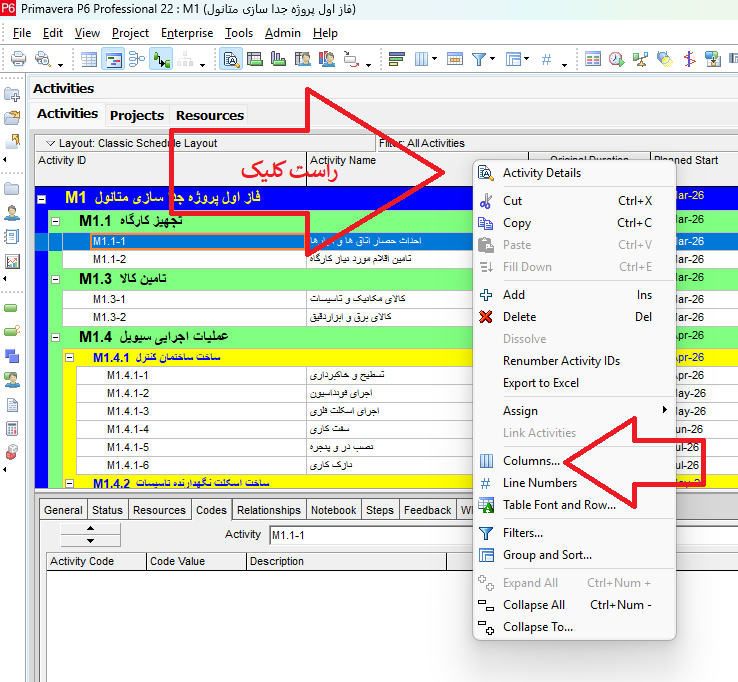
قبل از تخصیص منابع به فعالیت ها لازم است در صقحه فعالیت ها چند ستون اضافه کنیم. برای این منظور روی ستون های موجود راست کلیک کرده و از منوی باز شده Columns را کلیک کنید.
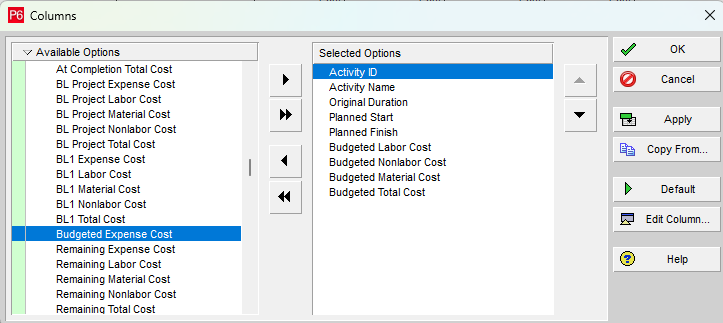
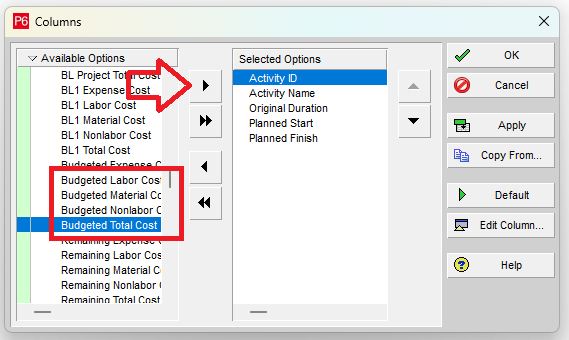
در پنجره ستوان ها در قسمت Cost چهار مورد را اضافه کنید. توضیح اینکه قسمت سمت چپ موارد در دسترس و قسمت سمت راست موارد انتخابی شما قرار دارند. می توانید هر موردی که نیاز دارید اضافه کرده یا هر موردی که نیاز به نمایش آن ندارید حذف کنید.
مواردی که الان به آنها نیاز داریم
Budgeted Labor Cost
Budgeted nonlabor Cost
Budgeted Material Cost
Budgeted Total Cost
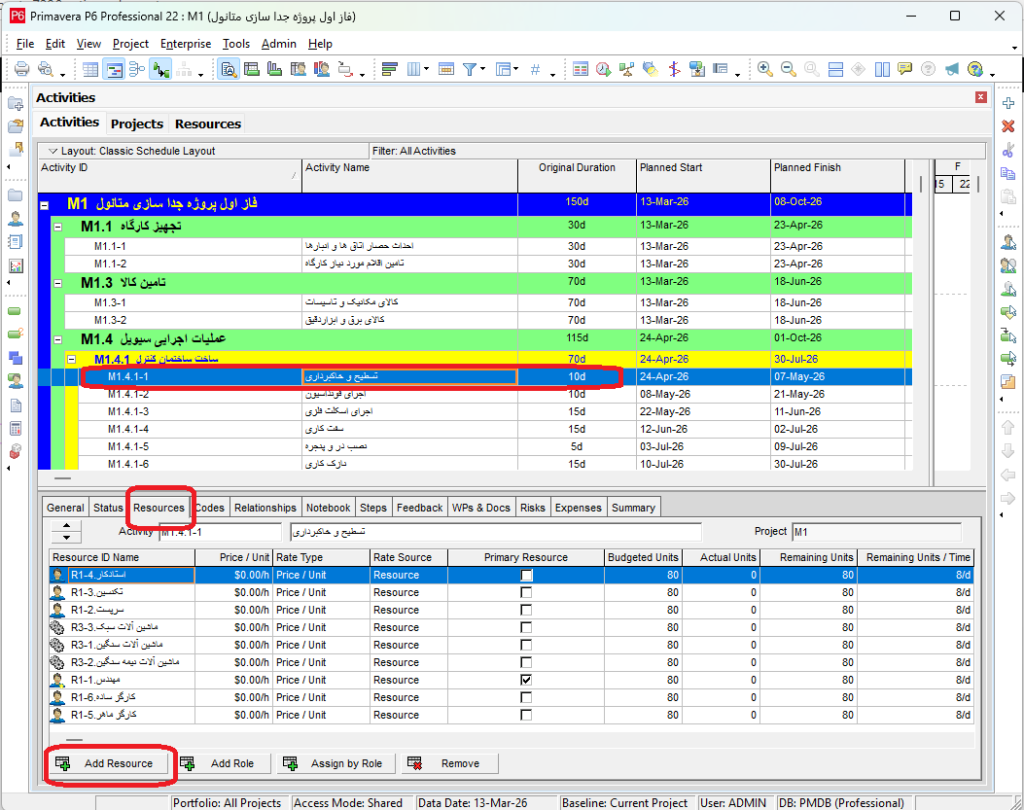
برای تخصیص منابه به هر فعالیت روی آن فعالیت کلیک کنید. از زبانه های پایین صفحه Resources را انتخاب کنید. در زبانه منابع روی Add Resorce کلیک کرده و از بانک منابعی که تعریف کرده اید، منابع مورد نیاز این فعالیت را انتخاب کنید.
وقتی Materuial در منابع تخصیص داده می شود، مقدار کل موادی که در طول مدت فعالیت استفاده می شود را در قسمت Budgeted Units وارد کنید.
از این مسیر وارد پنجره اسناد و دارک شوید:
Menu .. Projects >> WPs & Docs
با فشردن + در سمت راست پنجره یک سند یا مدرک اضافه کنید.
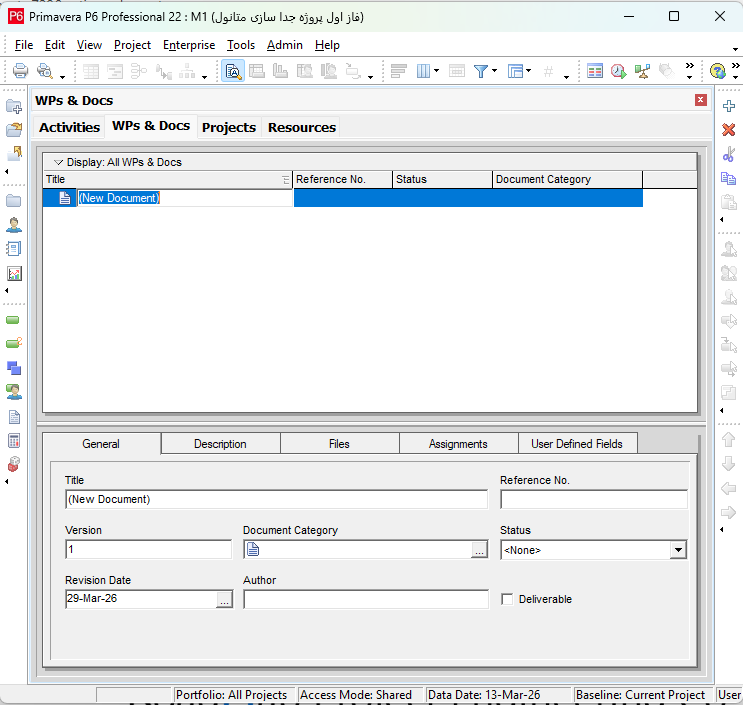
اکنون در زبانه General مشخصات سند را وارد کنید:
Title نام سند. به عنوان مثال قرارداد، نقشه محاسبات یا گزارش آزمایشگاه و غیره
Version شماره نسخه سند
Revision Date تاریخ تهیه این نسخه از سند
Document Category دسته بندی سند. اگر دسته بندی مورد نیاز شما در لیست نبود می توانید آن را تعریف کنید.
Admin >> Admin Categories >> Document Categories
Author تهیه کننده سند
Status وضعیت مدرک را تعیین کنید که در چه مرحله ایست، تایید شده، تحت بررسی، رد شده، تمام شده اما تایید نشده
اگر نیاز داشتید وضعیتی را اضافه کنید از این مسیر می توانید وضعیت های اسناد را ادیت کنید
Admin >> Admin Categories >> Document Status
اگر سندی که اضافه می کنید از نوی قرارداد هست باکس مربوط به Deliverable را تیک بزنید.
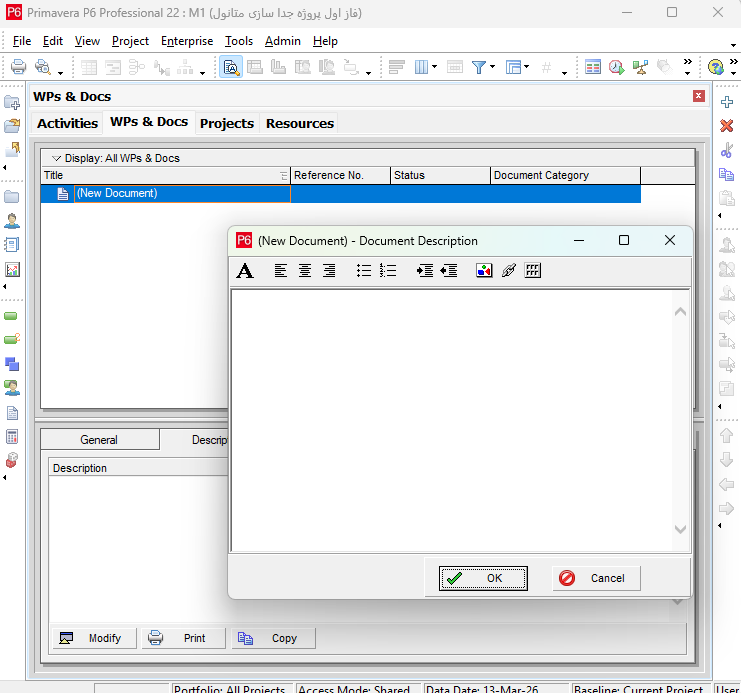
در زبانه Description برای اضافه کردن توضیحات، عکس یا حتی یک لینک صفحه وب روی Modify کلیک کنید. در پنجره باز شده توضیحات مربوط به سند، عکس های مربوط به آن مانند عکس تاییدیه ها یا مانند آن را اضافه کنید.
در زبانه Files می توانید فایل های مربوط به سند یا مدرک خود را آپلود کنید و در زبانه Assignments فعالیت یا قسمتی از WBS که مربوط به این سند هست را انتخاب و مشخص کنید.
از مسیر زیر وارد صفحه هزینه های پروژه شوید:
Menu >> Project >> Expenses
با کلیک بر روی علامت + پنجره ای شامل فعالیت های پروژه نمایش داده می شود که شما باید فعالیتی که این هزینه مربوط به آن است را انتخاب کنید.
حالا باید مشخصات این هزینه را وارد نرم افزار کنید
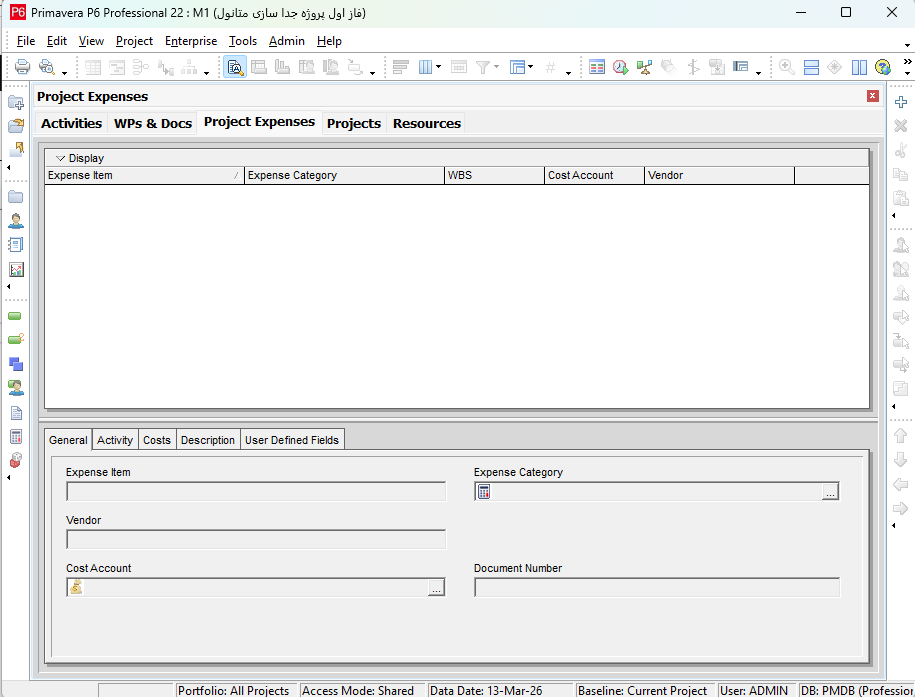
زبانه General
Expense Item نام هزینه
Expense Category دسته بندی هزینه
Vendor دریافت کننده هزینه
Cost Account شماره حساب محل پرداخت هزینه
Document Number شماره سند هزینه
اگر دسته بندی مورد نظر شما در لیست نیست می توانید از مسیر زیر آنرا تعریف کنید:
Menu >> Admin >> Admin Categories >> Expense Categories
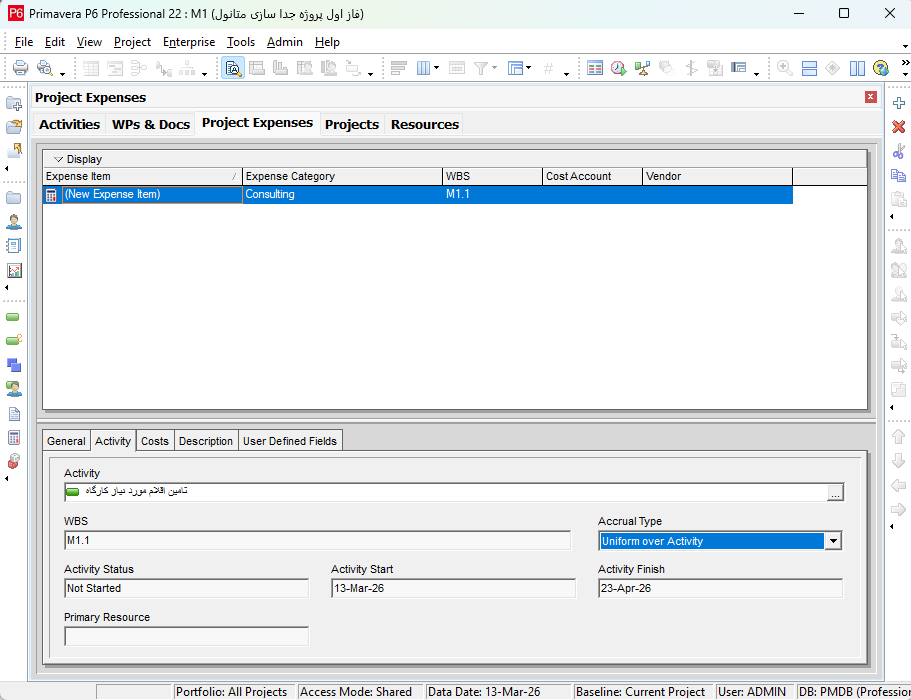
زبانه Activity
در این قسمت وضعیت فعالیت، تاریخ شروع و پایان را وارد کنید. در قسمت Accrual Type مشخص کنید که هزینه آن در ابتدا، انتها و یا در طول فعالیت باید پرداخت شود.
در قسمت Primary Resource منبع اصلی هزینه کرد را مشخص کنید.
در زبانه Cost دو قسمت را ویرایش کنید.
Budgeted Units در طول پروژه ای هزینه چند بار باید پرداخت شود
Price Units مبلغ قابل پرداخت برای هر بار چقدر است.
در زبانه Description می توانید اطلاعات تکمیلی راجع به این هزینه را وارد کنید.
بعد از انجام تنظیمات مربوط به هزینه های جاری و مستقل از منابع در قسمت فعالیت ها مجدد وارد پنجره تنظیمات ستون ها شوید و Budgeted Expense Cost را اضافه کنید. به این ترتیب همه هزینه های پروژه که بودجه بندی کرده اید را در نرم افزار وارد کرده اید و هزینه کل پروژه قابل محاسبه است.